Dokumenti
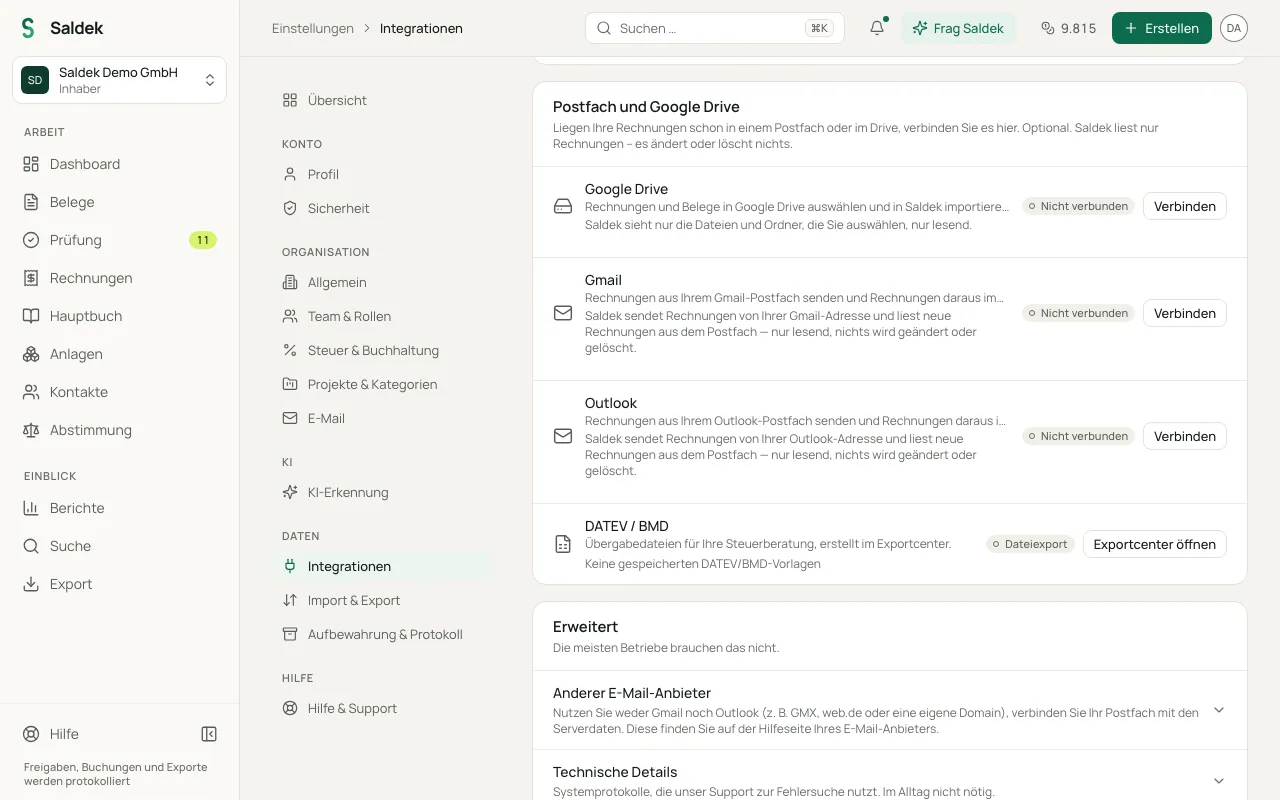
Povežite Gmail i Outlook
Povežite Google Mail ili Microsoft Outlook nalog da biste ga koristili za dokumente i fakture. Nakon što odobrite pristup, posebno izaberite da li Saldek pretražuje Vaše poštansko sanduče radi pronalaženja faktura i da li šalje fakture sa Vaše imejl adrese.
Povežite nalog i pokrenite pretragu
- Otvorite integracije: U aplikaciji Saldek idite na „Podešavanja“ → „Integracije“.
- Povežite nalog: Izaberite „Poveži“ za Google ili Microsoft, a zatim odobrite dozvole za čitanje i slanje u jednom koraku.
- Izaberite datum početka: Uključite „Uvezi fakture“. Saldek pita od kog datuma treba da pretražuje. Izaberite „Poslednja 3 meseca“, „Od početka ove godine“, „Od početka prošle godine“ ili sopstveni datum; ništa nije unapred izabrano.
- Sačekajte pretragu: Saldek proverava Vaše poštansko sanduče od tog dana do danas i prikazuje napredak. Pretraga je besplatna.
- Izaberite šta će se uvesti: Otvorite rezultate. Određene fakture su unapred izabrane; označite one koje želite i izaberite „Uvezi izabrano“. Krediti se koriste samo za dokumente koje uvezete.
- Dodajte nedostajuće dozvole: Ako ostavite neku dozvolu neoznačenu u dijalogu za pristanak, Saldek prikazuje „Dodaj dozvolu“.
Koje e-poruke se računaju kao fakture
Saldek primenjuje fiksna pravila i ne koristi AI za pretragu. Strukturisane e-fakture (XRechnung, ZUGFeRD, ebInterface) uvek se računaju. PDF datoteke i fotografije se računaju kada tema, naziv datoteke ili tekst sadrže reč za fakturu kao što su Rechnung, Invoice, Fatura, Facture, Fattura, Factura ili Račun, ili kada je pošiljalac dobavljač kog Saldek već poznaje. Bilteni, promocije, Vaša poslata pošta i pozivnice iz kalendara se izostavljaju.
- Sigurne: Saldek ih unapred izabira u rezultatima i automatski ih uvozi iz novih e-poruka.
- Moguće: One čekaju pod „Predlozi“ i potreban je jedan klik da biste ih uvezli ili odbacili.
- E-poruke bez priloga: Potvrde koje postoje samo u tekstu e-poruke, kao što su one od Ubera, Applea ili Amazona, takođe mogu biti kandidati. Saldek pretvara tekst u čitljiv PDF i čuva originalnu e-poruku kao arhivirani original. Nikada se ne uvoze automatski, već uvek čekaju Vašu odluku.
Posle prve pretrage
Saldek zatim proverava nove e-poruke po istim pravilima. Sigurne fakture se automatski uvoze, a moguće čekaju pod „Sugestije“ u „Pregledu“ i pod „Dokumenti“ › „Sugestije iz pošte“, gde svaku prihvatate ili odbacujete jednim klikom. Pod „Automatski uvezeno“ možete 30 dana da vidite šta je automatski stiglo.
Da biste pogledali dalje u prošlost, izaberite „Pretražite starije e-poruke“ na kartici poštanskog sandučeta i raniji datum, na primer brzim izborom „Pre 1 godine“, „Pre 2 godine“ ili „Najranije“. Kartica zatim pokazuje koliko je mogućih faktura pronađeno u starijim e-porukama; pomoću „Pregledajte i uvezite“ birate šta preuzimate. Ništa se ne uvozi automatski, pa ni pomoću „Proverite novu poštu“, koja čita samo e-poruke pristigle posle poslednje provere. Ako pretraga dostigne 20.000 e-poruka, zaustavlja se na najnovijima i obaveštava Vas do kog datuma je stigla.
Ako želite potpunu kontrolu, uključite „Samo e-poruke sa oznakom ‘Saldek’“. Saldek tada čita samo poruke koje nose Gmail oznaku „Saldek“ ili se nalaze u Outlook fascikli „Saldek“. Prvo napravite oznaku ili fasciklu.
Kako integracija funkcioniše i kako da je prekinete
Saldek čita Vaše poštansko sanduče bez menjanja ili brisanja poruka. Za kandidate čuva ime i domen pošiljaoca, temu i nazive priloga najduže 30 dana; tekst e-poruke čita se samo radi procene i ne čuva se osim ako uvezete e-poruku. Isključivanje uvoza zaustavlja sve. Prekidanje veze takođe briše kandidate.
Drugi načini za slanje dokumenata
- Prosleđivanje e-pošte: Prosledite fakture na svoju ličnu Saldek adresu za prijem.
- Sopstveni IMAP server: Povežite svoj poštanski server koristeći TLS enkripciju.
- Ručno otpremanje: Prevucite i otpustite dokumente u Saldek u pregledaču.
Česta pitanja
Zašto Google prikazuje upozorenje?
Dok Google ne završi formalni proces verifikacije, nove integracije klasifikuje kao nepotvrđene aplikacije i ograničava pristup na 100 korisnika.
Da li Saldek čita sve Vaše e-poruke?
Saldek pretražuje samo period koji izaberete, po fiksnim pravilima i bez AI, da bi pronašao fakture i potvrde. Ne menja i ne briše e-poruke. Samo ono što uvezete, kao i sigurne fakture iz novih e-poruka, postaje dokument.
Da li pretraga troši kredite?
Ne. Krediti se koriste samo za dokumente koji se uvoze, a iznos zavisi od vrste dokumenta i broja stranica.
Mogu li kasnije da izaberem drugi datum početka?
Da. Izaberite „Pretraži starije e-poruke“ da biste otišli dalje u prošlost, ili isključite i ponovo uključite uvoz da biste izabrali novi datum početka.
Mogu li da šaljem fakture iz svog poštanskog sandučeta?
Da. Nakon što povežete Gmail ili Outlook, uključite „Pošalji fakture“. Saldek će slati fakture preko tog naloga.
Poslednje ažuriranje: