Početak
Brzi početak
Saldek priprema knjigovodstvene podatke umesto Vas: otpremite dokument, Saldek ga očita i sastavi predlog knjiženja, a Vi ga proverite i odobrite. Ovaj vodič pokazuje kako da prođete kroz ceo postupak.
Šta Vam je potrebno
- Nalog: Registrujte se poslovnom adresom e-pošte i potvrdite je. Saldek ne prihvata adrese jednokratnih servisa e-pošte.
- Probni dokument: ulazni račun ili fiskalni račun u formatu PDF, JPG, PNG ili HEIC, veličine do 25 MB po datoteci.
Prvo knjiženje u pet koraka
- Otvorite nalog i podesite organizaciju: Pri registraciji unesite ime, poslovnu adresu e-pošte, lozinku, naziv organizacije, zemlju i jezik, a zatim potvrdite adresu e-pošte preko linka u prijemnom sandučetu. Pri prvoj prijavi čarobnjak za podešavanje vodi Vas kroz korake „Preduzeće“, „Delatnost i porezi“, „Valuta i poslovna godina“, „Kontni plan“ i „Prvi dokumenti“. Probni period sa svim funkcijama počinje registracijom.
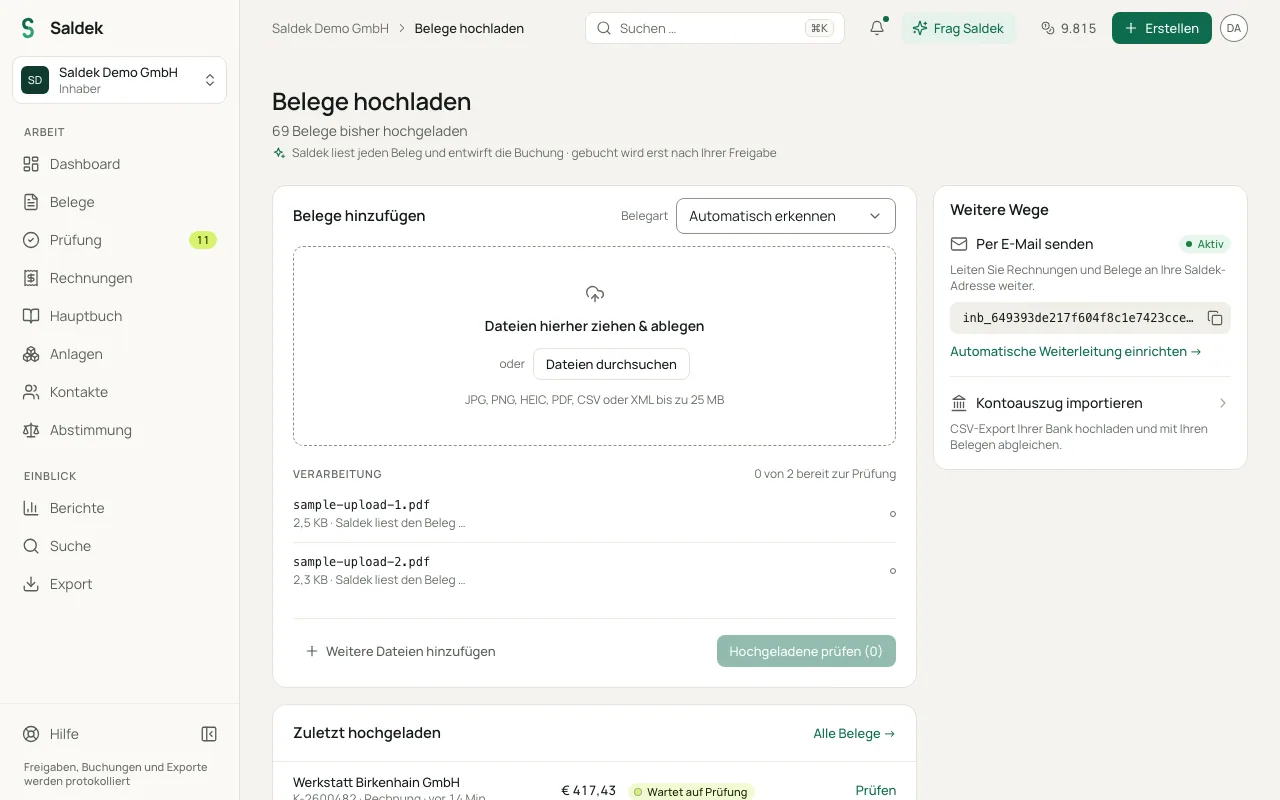
- Otvorite „Otpremi dokumente“: Gore izaberite „Napravi“ › „Otpremi dokument“ ili dugme „Otpremi dokument“ na stranici „Dokumenti“. Zatim prevucite datoteku u polje ili kliknite na „Pregledaj datoteke“.
- Sačekajte da Saldek očita dokument: Saldek izdvaja dobavljača, datum, iznose, poreske stope i stavke, a zatim priprema knjiženje. Napredak pratite u redu za obradu.
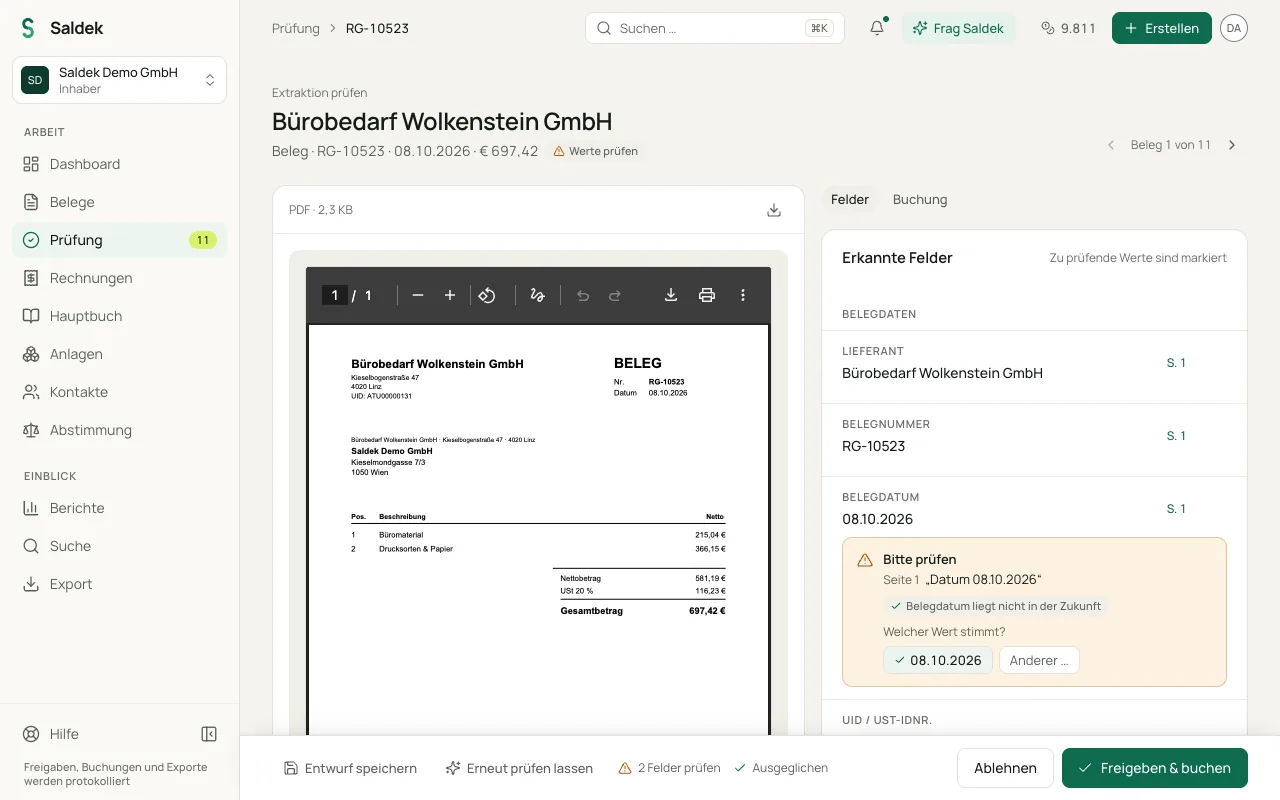
- Proverite dokument u „Provera“: otvorite ga da biste uporedili original sa izvučenim poljima. Saldek označava vrednosti koje treba da proverite. Ispravite greške.
- Odobrite knjiženje: Izaberite „Odobri i proknjiži“. Tek tada se knjiženje unosi u glavnu knjigu.
Završite podešavanje kasnije
Svaki korak čarobnjaka za podešavanje nudi „Završi kasnije“. Posle toga se pri prijavi otvara „Kontrolna tabla“, gde Vas odeljak „Podešavanje“ pomoću „Uradite sada“ vraća u čarobnjak dok ga ne završite. Čarobnjak prolazi osoba koja je napravila organizaciju; pozvani članovi dolaze direktno na „Kontrolnu tablu“.
Šta dalje
- Unesite dokumente bez ručnog otpremanja: prosledite ih na svoju dolaznu adresu ili ih preuzmite iz poštanskog sandučeta i Google Drive-a (od tarife Starter).
- Napravite izlazne račune i izdajte ih kao e-račune.
- Uvezite bankovni izvod kao datoteku i povežite uplate.
- Izvezite podatke za poreskog savetnika.
Česta pitanja
Da li mi je za probni period potrebna platna kartica?
Ne. Posle registracije dobijate 30 dana pristupa svim funkcijama sa uključenim kreditima, bez kreditne kartice. Nakon probnog perioda izaberite tarifu; bez tarife Vaš nalog ostaje dostupan za čitanje i izvoz.
Da li Saldek automatski knjiži?
Ne. AI daje samo predloge. Knjiženje se obavlja tek kada ga odobri osoba sa odgovarajućom ulogom.
Koje datoteke mogu da otpremim?
JPG, PNG, HEIC, PDF, CSV ili XML (na primer e-račun), do 25 MB po datoteci.
Može li moj poreski savetnik da radi u Saldeku?
Može. Pozovite ga sa ulogom „Računovođa“. Može da vidi odobrena knjiženja i originalne dokumente i da ih izveze.
Mogu li da završim podešavanje kasnije?
Da. U bilo kom koraku čarobnjaka za podešavanje izaberite „Završi kasnije“. Odeljak „Podešavanje“ na „Kontrolnoj tabli“ vraća Vas u čarobnjak dok podešavanje ne bude završeno.
Poslednje ažuriranje: