Belgeler
Belge yükleme ve fotoğraf çekme
Belgeleri tarayıcıdan Saldek'e yükleyebilirsiniz. PDF, görsel ve tablo dosyaları işlenir; yapay zekâ tutarları ve tedarikçi bilgilerini okur, kayıt önerisini inceleme görünümünüze ekler.
Desteklenen dosya ve belge türleri
- Dosya türleri: JPG, PNG, HEIC, PDF, CSV veya XML. Dosya başına en fazla 25 MB.
- Belgeler: Birden fazla kalemi ve vergi oranı olan faturalar, yazar kasa fişleri ve yapılandırılmış e-faturalar. ZUGFeRD, Factur-X, XRechnung ve ebInterface okunabilir.
- Hesap ekstreleri: Ekstreleri “Mutabakat” bölümünde “Ekstre içe aktar” ile aktarın. Buraya yüklediğiniz bir hesap ekstresi yalnızca arşivlenir: kayıt taslağı oluşturulmaz ve hareketleri aktarılmaz.
Belgeleri tarayıcıdan yükleyin
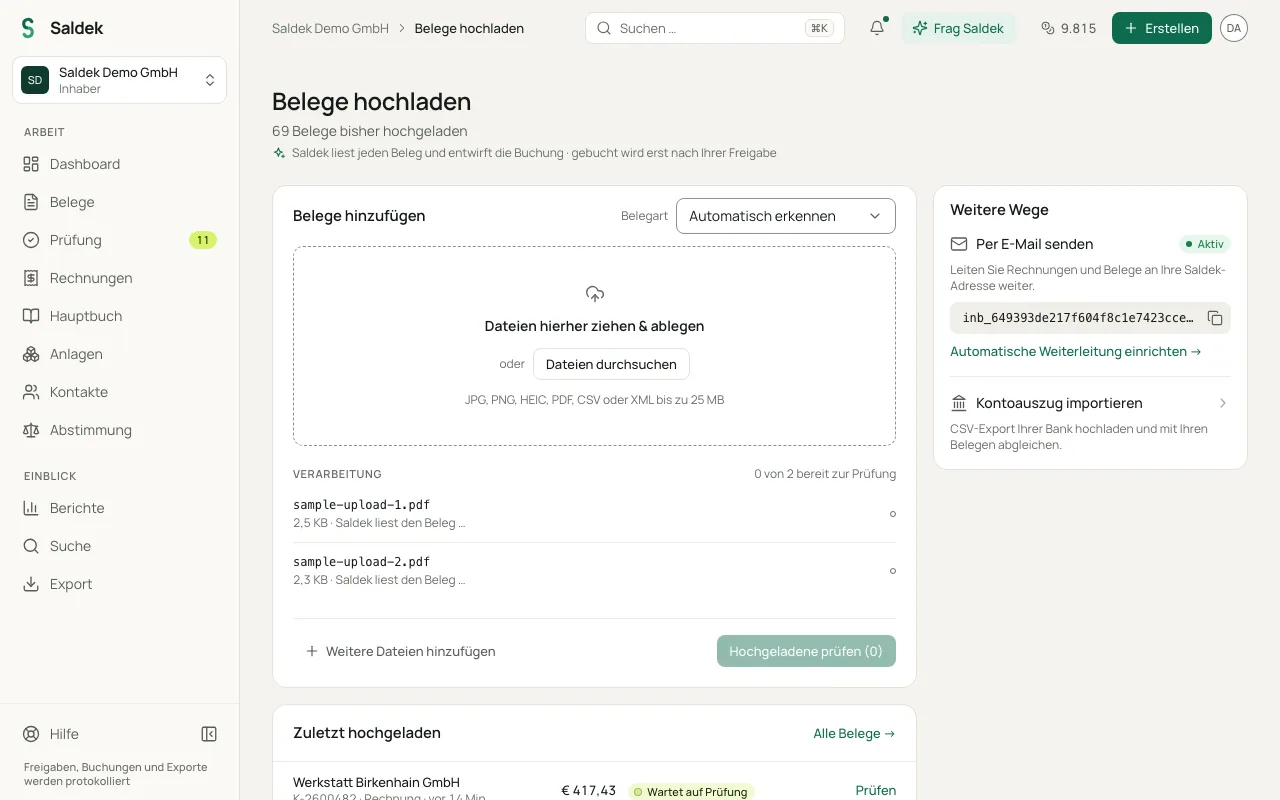
- “Belge yükle” sayfasını açın. Üst çubukta “Oluştur” › “Belge yükle” seçeneğini veya “Belgeler” sayfasındaki “Belge yükle” düğmesini kullanın.
- Dosyaları yükleme alanına sürükleyip bırakın veya “Dosyalara göz at” seçeneğini kullanın.
- Gerekirse uygun “Belge türü”nü seçin.
- Saldek Yükleme, OCR, Yapay zekâ çıkarımı ve Doğrulama adımlarını tamamlayınca “İncelemeye hazır: n / m” bildirimi görünür.
Kâğıt belgelerin fotoğrafını telefonla çekin
Ayrı bir mobil uygulama yoktur. Saldek’i telefonunuzun tarayıcısında açın ve “Belge yükle” sayfasında “Fotoğraf çek” seçeneğiyle belgeyi doğrudan kamerayla çekin. Mevcut fotoğrafları diğer dosyalar gibi yükleyebilirsiniz; HEIC biçimi de desteklenir.
- Belgeyi düz bir yere koyup kırışıklıkları giderin.
- Belgenin tüm kenarlarını ve köşelerini kadraja alın.
- Okuma hatalarını önlemek için iyi ışıkta çekin ve yazıların net görünmesini sağlayın.
Belge listesi ve ayrıntılar
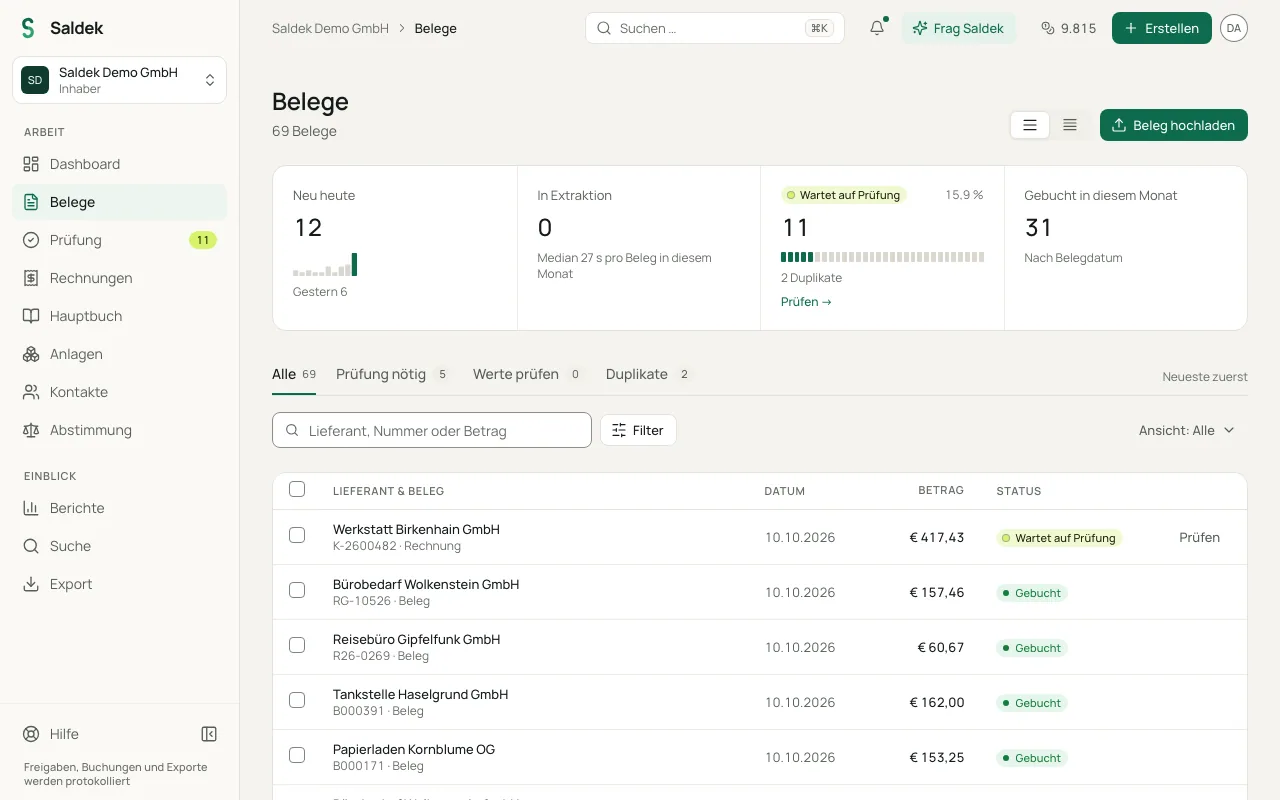
- “Belgeler” bölümünde kaydedilen belgeleri durumlarına göre sıralı görebilir, filtreleri ve toplu işlem seçeneklerini kullanabilirsiniz.
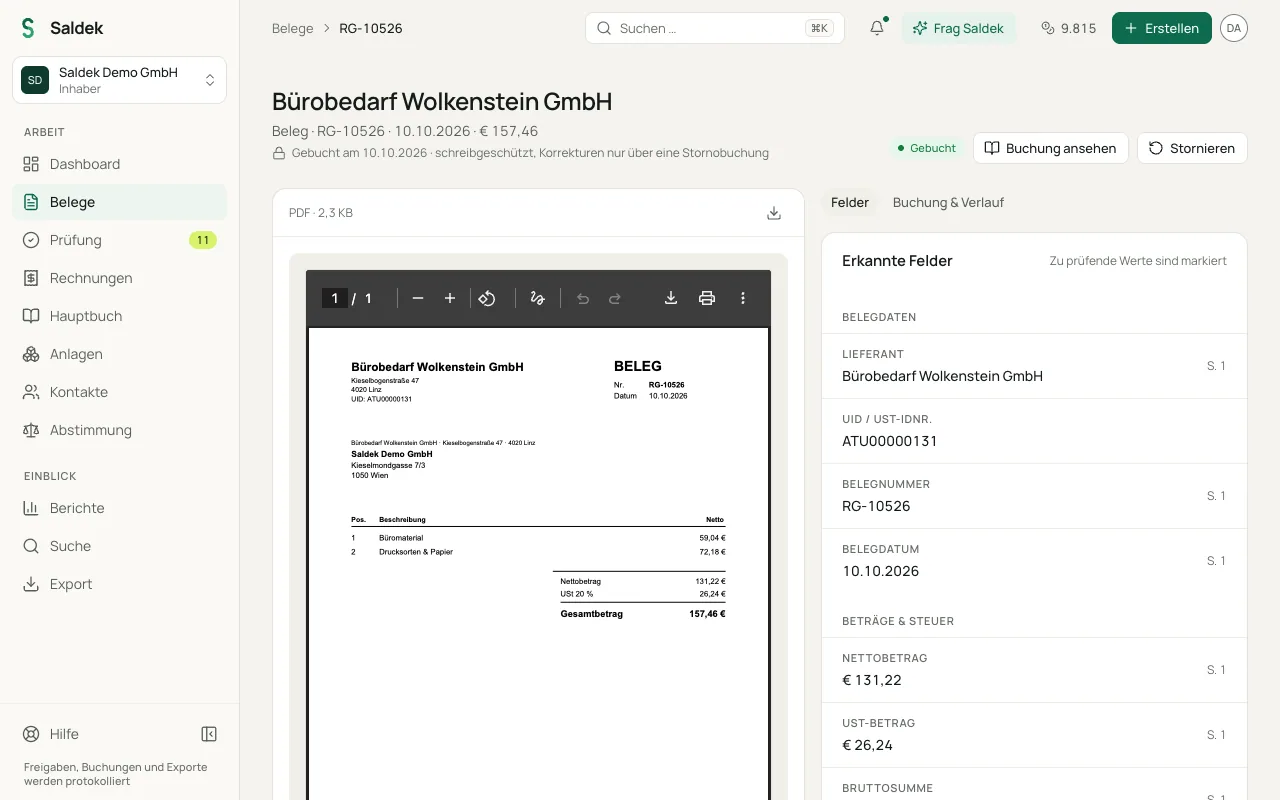
- Belge ayrıntılarında orijinal önizleme solda, tanınan alanlar ve işlem geçmişi sağda görünür.
- Yüklendi ama henüz okunmadı: Dosya Saldek’tedir ama henüz okunmamıştır, örneğin krediniz yetmediği için. “Yeniden dene” okumayı başlatır.
- “Kayıt gerektirmez”: Belge bir kayıt gerektirmez; örneğin bir teklif, irsaliye veya hesap ekstresi. Saldek belgeyi kayıt taslağı olmadan arşivler ve nedenini gösterir.
- “Defter başlangıcından önce”: Belge ilk mali yılınızdan önceki bir tarih taşır ve kayıt yapılmadan arşivlenir. Kaydetmek için önceki mali yılı ekleyip belgeyi yeniden kontrol ettirin.
- “Posta önerileri”: Bağlı posta kutunuzdaki olası faturalar burada kararınızı bekler.
- “Ödeme bekleniyor”: Gelir-gider muhasebesinde “Ödeme” filtresi, ödemesini Saldek’in henüz görmediği alışları gösterir.
Diğer belge ekleme yolları
Deneme süresinde ve Starter ve üzeri tarifelerde tarayıcıdan yüklemenin yanı sıra e-posta yönlendirme, Google Drive ve bağlı Gmail ya da Outlook posta kutularını da kullanabilirsiniz. Tarifesiz salt okunur modda yeni belge yükleyemezsiniz; mevcut belgeler görünür ve indirilebilir kalır.
Sık sorulan sorular
Hangi dosyaları yükleyebilirim?
Dosya başına en fazla 25 MB olmak üzere JPG, PNG, HEIC, PDF, CSV veya XML yükleyebilirsiniz.
Belgelerin fotoğrafını telefonla çekebilir miyim?
Evet. Belgenin fotoğrafını çekip HEIC dahil görsel dosyasını tarayıcıdan Saldek'e yükleyebilirsiniz. Mobil uygulama yoktur.
“Bu belge okunamadı — daha net bir tarama deneyin.” mesajı ne anlama geliyor?
Görselin kalitesi veya çözünürlüğü metni tanımaya yetmediğinde bu bildirim çıkar. Okuma başarısız olursa ayrılan kredilerin tamamı iade edilir.
“Yüklendi ama okunmadı: krediniz yetmiyor” ne anlama geliyor?
Dosya Saldek’e yüklendi ama krediniz yetmediği için okunmadı. “Faturalandırma” bölümünden kredi yükleyip yeniden deneyin.
Son güncelleme: