Başlangıç
Hızlı başlangıç
Saldek muhasebe hazırlığını üstlenir: Belgeyi yüklersiniz, Saldek okuyup bir kayıt taslağı hazırlar, siz de kontrol edip onaylarsınız. İlk kaydınızı oluşturmak için aşağıdaki adımları izleyin.
Gerekenler
- Bir hesap: İş e-posta adresinizle kaydolun ve adresinizi doğrulayın. Saldek tek kullanımlık (geçici) e-posta hizmetlerinin adreslerini kabul etmez.
- Denemek için bir belge: alış faturası veya yazar kasa fişi. PDF, JPG, PNG ya da HEIC biçiminde olabilir ve dosya başına en fazla 25 MB olmalıdır.
İlk kaydınızı beş adımda oluşturun
- Hesap ve kuruluş oluşturun. Kayıt sırasında adınızı, iş e-posta adresinizi, bir parola, kuruluşunuzun adını, ülkenizi ve dilinizi girin; ardından gelen kutunuzdaki bağlantıyla e-posta adresinizi doğrulayın. İlk girişte kurulum sihirbazı sizi “Şirket”, “Sektör ve vergi”, “Para birimi ve mali yıl”, “Hesap planı” ve “İlk belgeler” adımlarından geçirir. Tüm özellikleri içeren deneme süreniz kayıtla başlar.
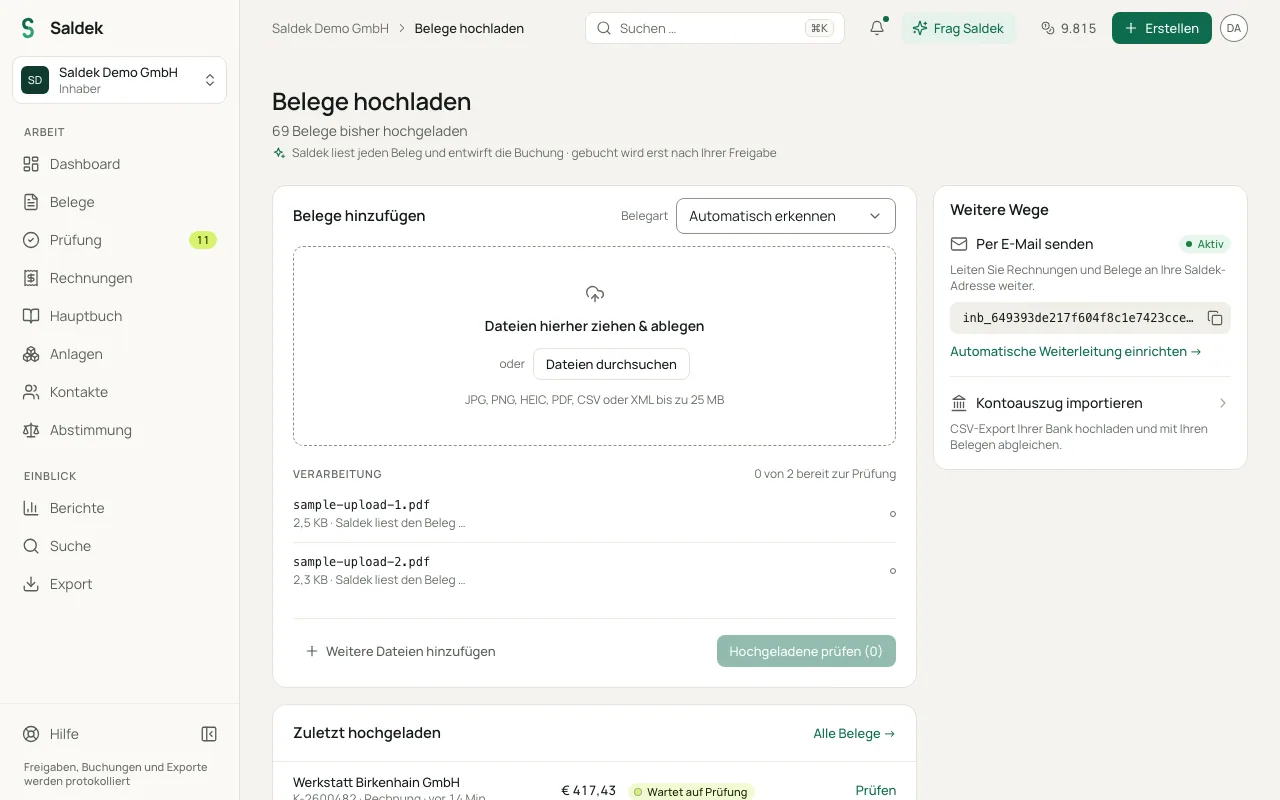
- “Belge yükle” sayfasını açın. Üst çubukta “Oluştur” › “Belge yükle” seçeneğini veya “Belgeler” sayfasındaki “Belge yükle” düğmesini kullanın. Dosyanızı alana sürükleyin veya “Dosyalara göz at” seçeneğini kullanın.
- Saldek'in belgeyi okumasını bekleyin. Tedarikçi, tarih, tutarlar, vergi oranları ve kalemler okunup kayıt taslağı hazırlanır. İlerlemeyi işlem kuyruğunda izleyebilirsiniz.
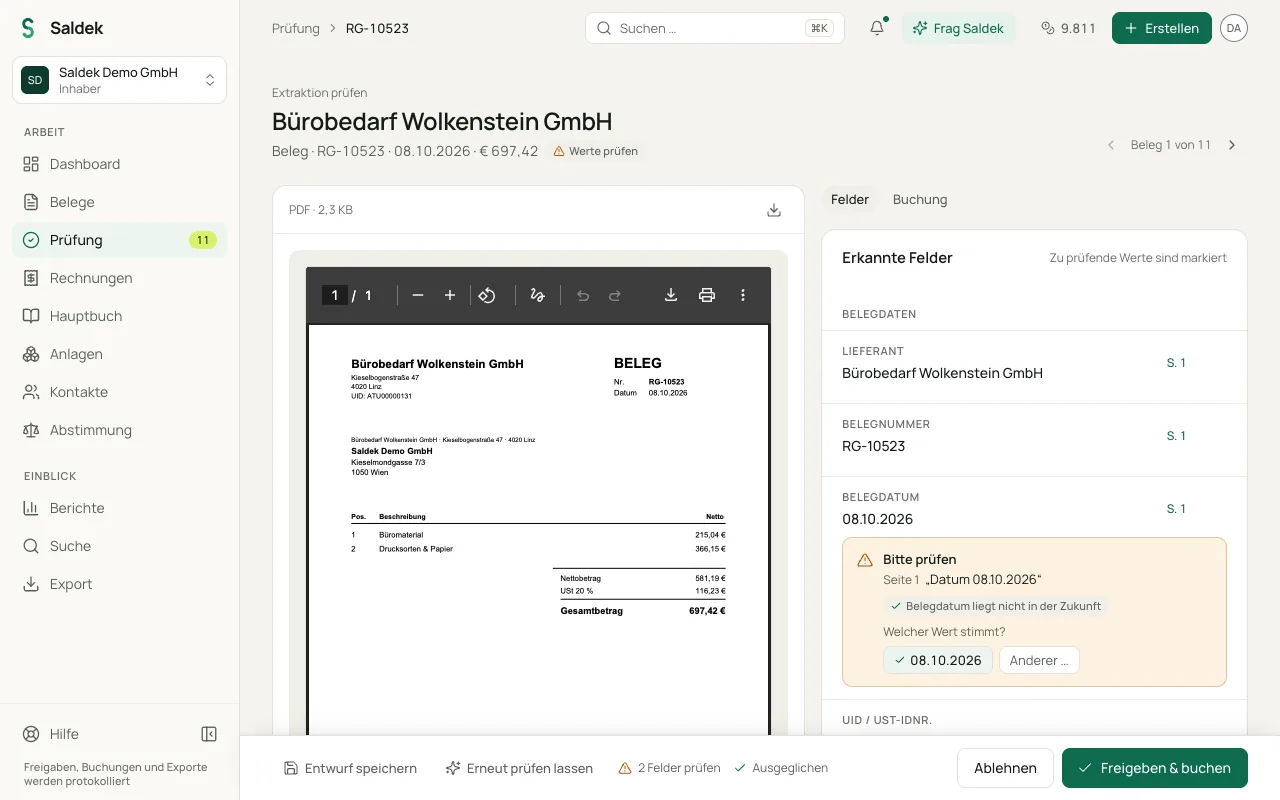
- “İnceleme” bölümünde kontrol edin. Orijinal belgeyi ve tanınan alanları yan yana görürsünüz. Kontrol etmeniz gereken değerler işaretlidir. Hatalı bilgileri düzeltin.
- “Onayla ve işle” seçeneğini kullanın. Yevmiye Defteri'ne kayıt bundan sonra eklenir.
Kurulumu sonra tamamlama
Kurulum sihirbazının her adımında “Sonra tamamla” seçeneği vardır. Bunu seçerseniz sonraki girişlerde “Panel” açılır; buradaki “Kurulum” bölümü, sihirbazı tamamlayana kadar “Şimdi yap” ile sizi sihirbaza geri götürür. Sihirbazı kuruluşu oluşturan kişi tamamlar; davet edilen üyeler doğrudan “Panel”e gelir.
Sonraki adımlar
- Belgeleri yüklemeden ekleyin: Gelen e-posta adresinize iletin veya posta kutunuzdan ya da Google Drive'dan aktarın (Starter ve üzeri tarifelerde).
- Kendi faturalarınızı düzenleyip e-fatura oluşturun.
- Hesap ekstresini dosyadan içe aktarın ve ödemeleri eşleştirin.
- Verileri vergi danışmanınız için dışa aktarın.
Sık sorulan sorular
Deneme süresi için kredi kartı gerekiyor mu?
Hayır. Kayıttan sonra 30 gün boyunca tüm özellikleri ve dahil edilen kredileri kredi kartı girmeden kullanabilirsiniz. Süre bitince bir tarife seçersiniz; tarife seçmezseniz hesabınız okunabilir ve dışa aktarılabilir kalır.
Saldek otomatik kayıt yapar mı?
Hayır. Yapay zekâ yalnızca öneri hazırlar. Uygun role sahip biri onay vermeden kayıt oluşmaz.
Hangi dosyaları yükleyebilirim?
Dosya başına en fazla 25 MB olmak üzere JPG, PNG, HEIC, PDF, CSV veya XML (örneğin bir e-fatura) dosyası yükleyebilirsiniz.
Vergi danışmanım da çalışabilir mi?
Evet. Danışmanınızı “Muhasebeci” rolüyle davet edebilirsiniz. Onaylanmış kayıtları orijinal belgeleriyle görür ve dışa aktarabilir.
Kurulumu sonra tamamlayabilir miyim?
Evet. Kurulum sihirbazının herhangi bir adımında “Sonra tamamla” seçeneğini kullanın. Kurulum tamamlanana kadar “Panel”deki “Kurulum” bölümü sizi sihirbaza geri götürür.
Son güncelleme: