Documents
Transfert par e-mail
À partir du forfait Starter, chaque organisation Saldek dispose de sa propre adresse de réception sur le domaine in.saldek.eu. Transférez-y les factures et autres documents reçus : Saldek ajoutera automatiquement les pièces jointes à votre pré-comptabilité.
Trouver et gérer votre adresse de réception
- Ouvrir les intégrations : sélectionnez « Paramètres » > « Intégrations ».
- Copier l’adresse : repérez « Votre adresse e-mail Saldek » et votre adresse sur le domaine in.saldek.eu, puis sélectionnez « Copier ». La même adresse figure aussi dans l’encadré « Envoyer par e-mail » de la page « Téléverser des documents », avec « Copier l'adresse e-mail ».
- Confirmer l’adresse d’envoi : Saldek accepte uniquement les e-mails provenant d’adresses confirmées. Sous « Transférer automatiquement les factures », saisissez l’adresse depuis laquelle vous effectuerez le transfert, puis sélectionnez « Envoyer le code ». Saldek envoie un code à 6 chiffres à cette adresse. Les boîtes e-mail sont ajoutées par les administrateurs et les propriétaires.
- Changer d’adresse au besoin : sélectionnez « Nouvelle adresse » pour en créer une autre. L’ancienne adresse cesse alors de recevoir les e-mails.
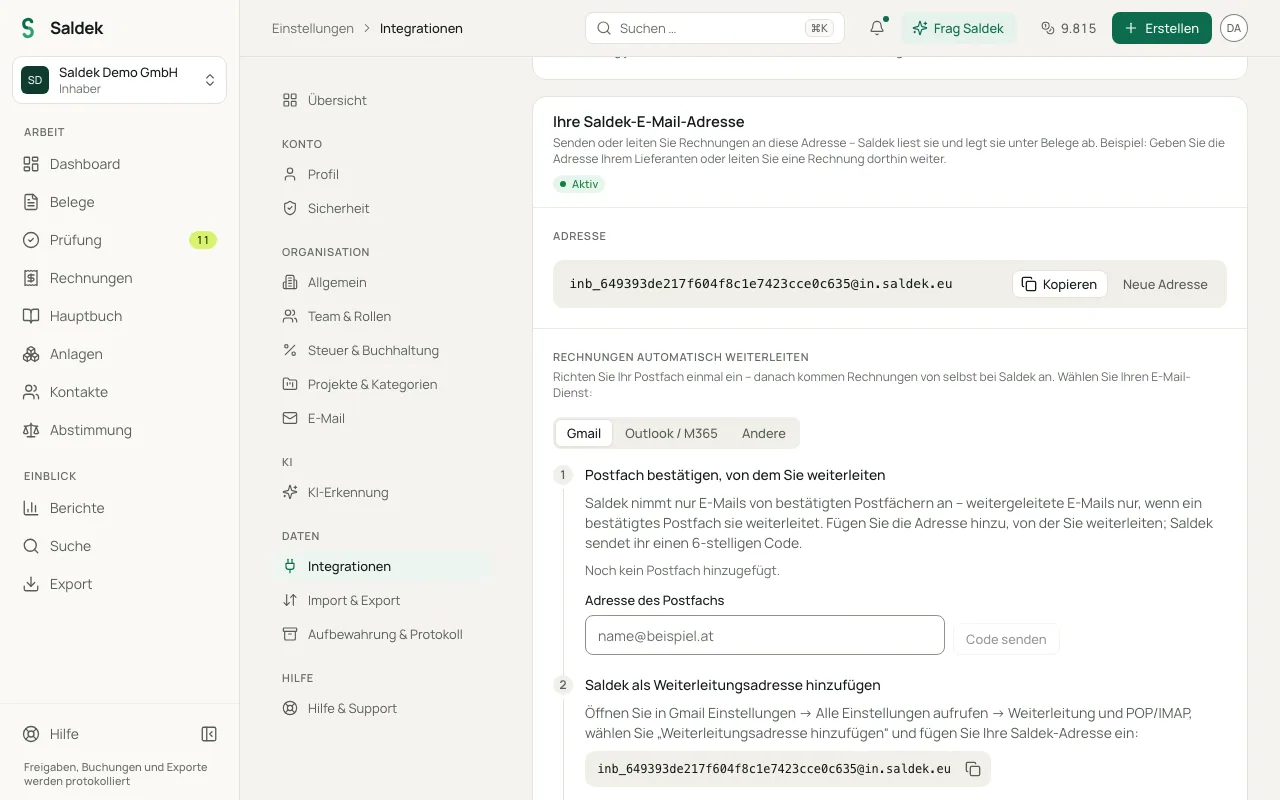
Configurer le transfert automatique
Sous « Transférer automatiquement les factures », sélectionnez votre messagerie (Gmail, Outlook / M365 ou Autres), puis suivez les étapes : confirmez votre boîte de réception, ajoutez Saldek comme adresse de transfert et confirmez la demande. Configurez le transfert des factures uniquement, puis envoyez un e-mail de test. Celui-ci apparaît dans « Messages récents » et dans vos documents. Si vous changez d’adresse de réception, mettez aussi à jour la règle de transfert.
- Outlook.com, Hotmail et Live : Saldek n’accepte pas les transferts automatiques depuis ces boîtes. Transférez plutôt les factures manuellement depuis votre boîte confirmée.
- Microsoft 365 : Microsoft 365 transfère sous le domaine de votre entreprise. Saldek ne l’accepte que si un administrateur a autorisé le domaine sous « Autoriser le domaine de votre entreprise (Microsoft 365) ». Si votre organisation bloque le transfert automatique vers des adresses externes, demandez à votre service informatique de l’autoriser ou transférez manuellement.
Choisir le mode de réception adapté
- Transfert par e-mail : transférez des documents depuis une boîte confirmée ou créez une règle de transfert dans votre messagerie ; pour Outlook.com, Hotmail, Live et Microsoft 365, les remarques ci-dessus s’appliquent.
- Connecter Gmail et Outlook : Laissez Saldek rechercher sur la période de votre choix des factures et des justificatifs, et décidez ce qui est importé.
- Téléversement dans le navigateur : adapté aux fichiers présents sur votre ordinateur et aux photos prises avec votre smartphone.
Questions fréquentes
Le transfert d'e-mails fonctionne-t-il sans forfait ?
Pendant l'essai et à partir du forfait Starter, oui. Sans forfait, votre compte est en mode lecture seule : Saldek n'intègre pas les documents transférés tant que vous n'avez pas choisi un forfait.
Que se passe-t-il si je reçois plusieurs fois le même e-mail ?
Saldek détecte automatiquement les doublons, les ignore et les consigne dans le système.
Quels types de pièces jointes Saldek traite-t-il ?
Saldek ajoute les pièces jointes des e-mails transférés comme documents. Les formats acceptés sont PDF, JPG, PNG et XML (par exemple des factures électroniques), jusqu’à 25 Mo par fichier. Téléversez les photos HEIC et les fichiers CSV dans le navigateur.
Dernière mise à jour: