IA et vérification
Réviser et approuver
La révision est une étape centrale du processus dans Saldek. Après l’extraction, l’IA propose un compte, un code taxe et des montants. L’écriture n’est enregistrée dans le grand livre qu’après vérification et approbation du document.
La vue de révision
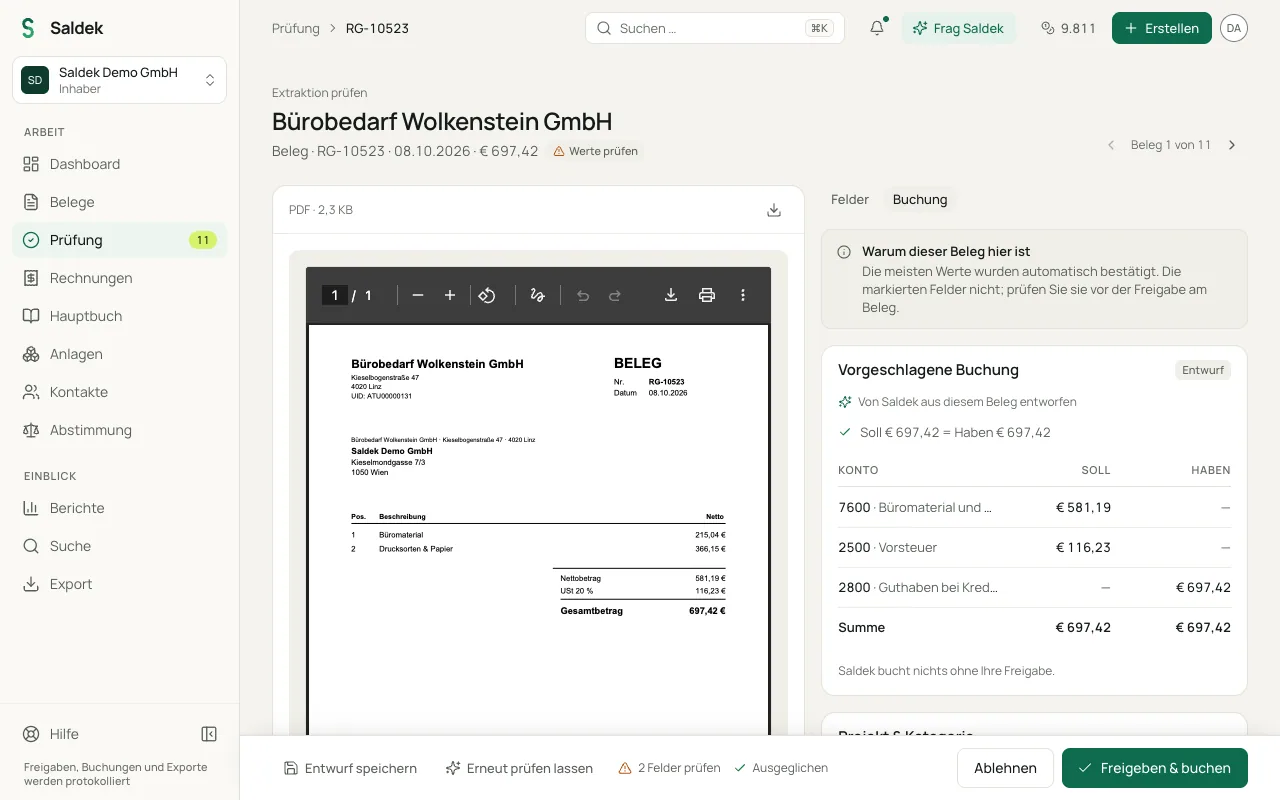
La file sous « Vérification » trie les documents selon l'attention nécessaire, avec les valeurs à vérifier et les signalements en haut. Chaque ligne affiche « Vérifié » ou « À vérifier ». Ouvrez un document pour voir l'original à gauche et, à droite, les champs extraits, les valeurs signalées, les contrôles de plausibilité et l'écriture proposée. Les contrôles incluent notamment si la date du document est dans le futur.
Approuver une écriture
- Ouvrir un document dans la file de révision : sélectionnez un document dans la liste triée selon l’attention requise.
- Comparer les champs au document original : vérifiez les montants, la date, le partenaire et les taux de TVA. Si nécessaire, corrigez les champs et choisissez « Enregistrer brouillon ».
- Vérifier la proposition d’écriture : contrôlez le compte de charges et le code taxe proposés.
- Approuver ou refuser : choisissez « Approuver et comptabiliser » pour comptabiliser immédiatement l’écriture, ou « Approuver et suivant » pour passer au document suivant. Si le document est illisible ou incorrect, choisissez « Demander à l'IA de revérifier » ou « Refuser ». Un document refusé ne conserve aucun brouillon d’écriture.
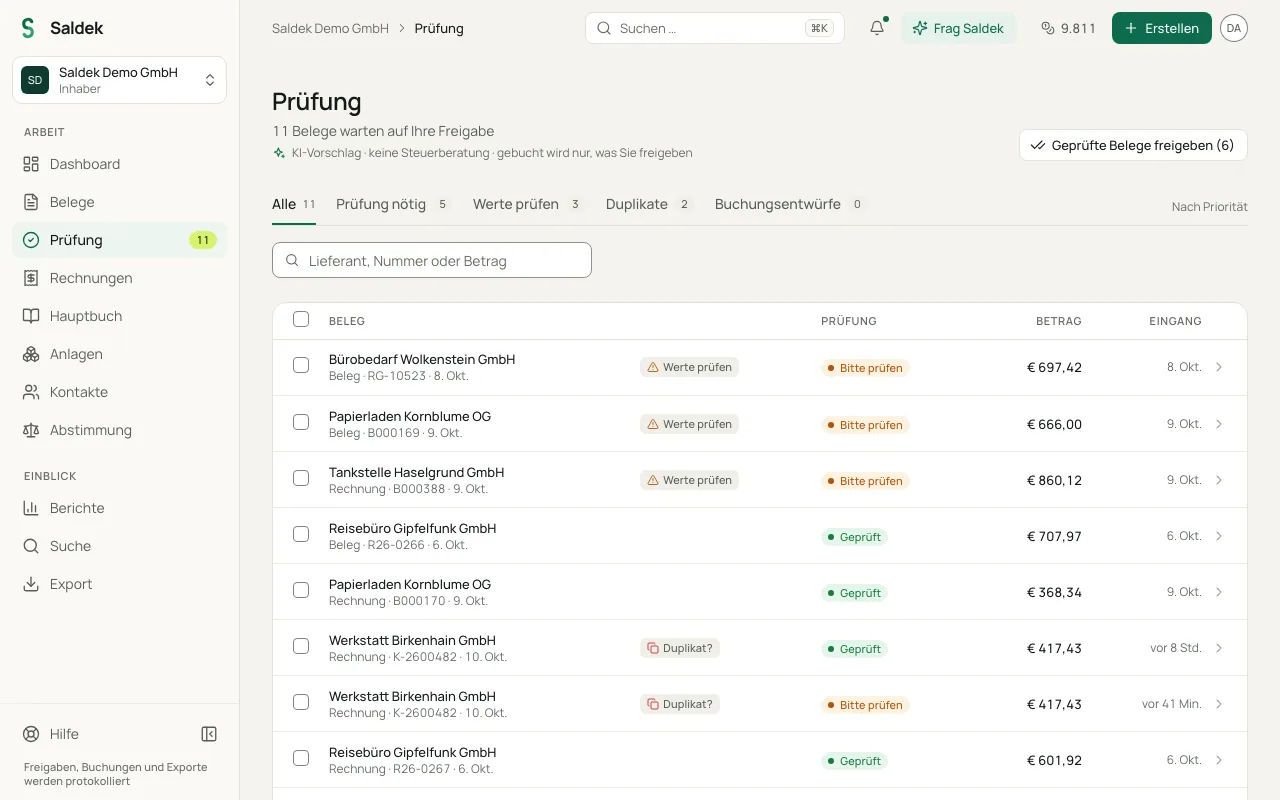
Les documents que Saldek a vérifiés et sur lesquels il n'a aucune question peuvent être validés ensemble avec « Valider les documents vérifiés ». Vous devez confirmer l'action. Ne sont jamais inclus les doublons possibles, les fichiers contenant plusieurs factures, les documents non comptabilisables et ceux que vous vérifiez vous-même une fois (« À vérifier vous-même »), par exemple un remboursement partiel, une facture en autoliquidation, une TVA étrangère ou un compte de charges incertain. Une facture en autoliquidation qui suit une vérification déjà validée du même fournisseur peut être incluse.
Autres éléments de la vue de révision
- « Projet et catégorie » : rattachez le document à un projet et à une catégorie. Votre choix est enregistré immédiatement et s’applique à l’écriture du document.
- « Compte de charges » : si Saldek demande le compte, choisissez-le dans l’avis et sélectionnez « Appliquer à l’écriture ».
- « Acheté deux fois ? » : si deux achats se ressemblent, répondez par « Les deux sont corrects » ou « Double débit ».
- « Payé le » : en comptabilité recettes-dépenses, saisissez ici la date de paiement si Saldek ne la connaît pas encore.
- Exercice fiscal : un brouillon appartient à l’exercice de sa date de comptabilisation. Si la date se situe dans les douze mois qui suivent votre dernier exercice (et pas dans le futur), Saldek crée lui-même cet exercice lors du brouillon. Les documents antérieurs au début de votre comptabilité sont classés sans révision sous « Avant le début de la comptabilité ». Si l’exercice n’est pas ouvert dans les autres cas, Saldek ne crée pas de brouillon et indique la raison ; créez l’exercice manquant dans « Paramètres » › « Général » › « Exercices fiscaux ».
- « Voiture particulière (PKW) : pas de déduction de TVA » : si votre paramètre « Frais de véhicule » conduit Saldek à préparer un frais de véhicule sans TVA déductible, le brouillon affiche cette remarque. Modifiez ce paramètre dans « Paramètres » › « Fiscalité & comptabilité ».
- « Comptabiliser à nouveau » : si un document a été validé mais que l’écriture n’a pas pu être comptabilisée, par exemple parce que sa date ne tombe dans aucun exercice ouvert, la vue de révision en indique la raison. Corrigez-la, puis choisissez « Comptabiliser à nouveau ».
Selon le régime fiscal et le type de document
- Comptabilité recettes-dépenses (E/A) : l’écriture est datée du jour du paiement, et non de la date du document.
- Petite entreprise (Kleinunternehmer) : aucune TVA déductible n’est déduite ; le montant TTC total est comptabilisé en dépense.
- Factures clients : la création d’une facture client génère un brouillon d’écriture dans la section « Révision », qui doit être approuvé avant comptabilisation.
- Paiements : la saisie d’un paiement génère également un brouillon dans la section « Révision » ; l’écriture n’est pas enregistrée automatiquement.
Questions fréquentes
L’IA comptabilise-t-elle des opérations de son propre chef ?
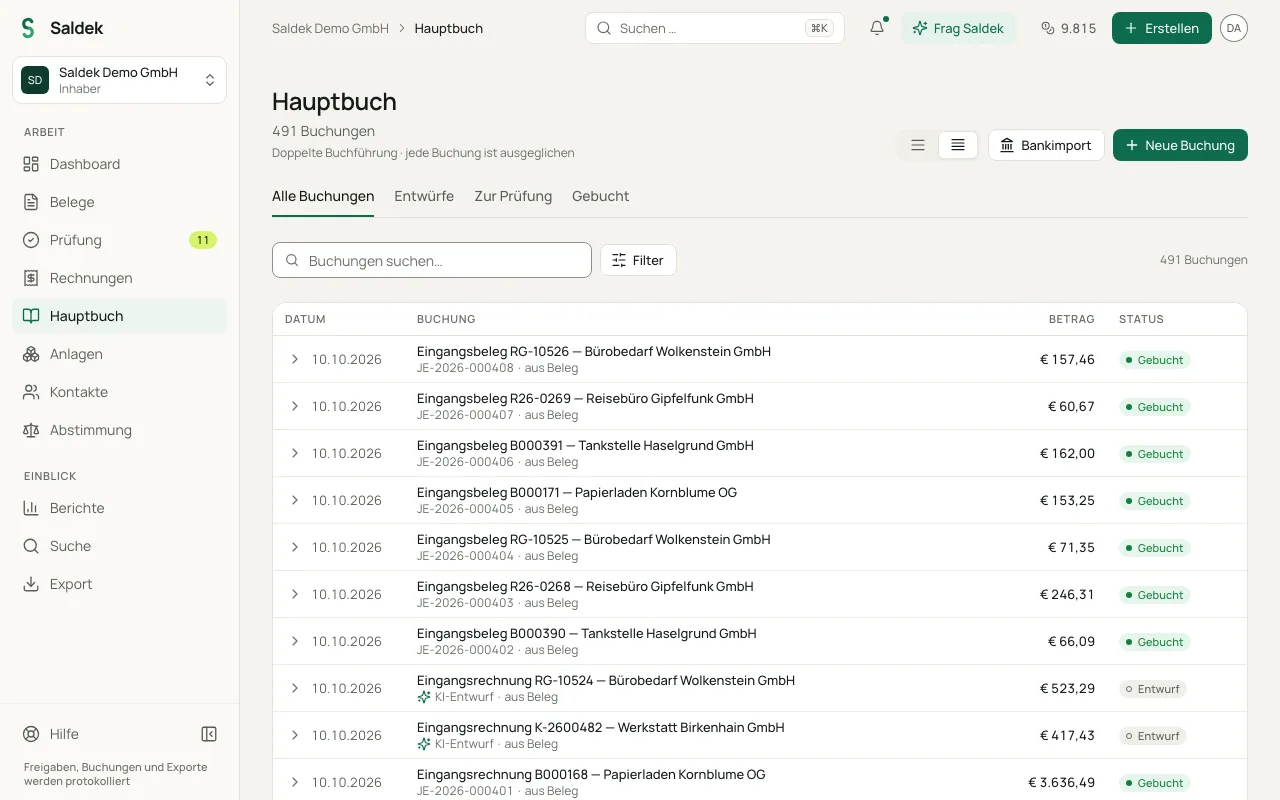
Non. Saldek ne comptabilise jamais automatiquement. L’IA prépare des brouillons ; une écriture n’est créée qu’après approbation explicite par une personne ayant le rôle « Comptable » ou un rôle supérieur.
Comment corriger une écriture déjà comptabilisée ?
Les écritures comptabilisées sont protégées en écriture. Pour les corriger, passez une extourne en inversant le débit et le crédit. Le document original reste archivé.
Qui peut approuver et comptabiliser des documents ?
Les personnes ayant le rôle « Comptable », « Administrateur » ou « Propriétaire » peuvent enregistrer définitivement des écritures. Les personnes ayant le rôle « Réviseur », « Membre » ou « Observateur » n’ont pas ce droit.
Dernière mise à jour: