Documents
Connecter Gmail et Outlook
Connectez un compte Google Mail ou Microsoft Outlook pour l’utiliser pour vos documents et vos factures. Après avoir accordé l’accès, choisissez séparément si Saldek recherche des factures dans votre boîte et s’il envoie des factures depuis votre adresse e-mail.
Connecter un compte et lancer la recherche
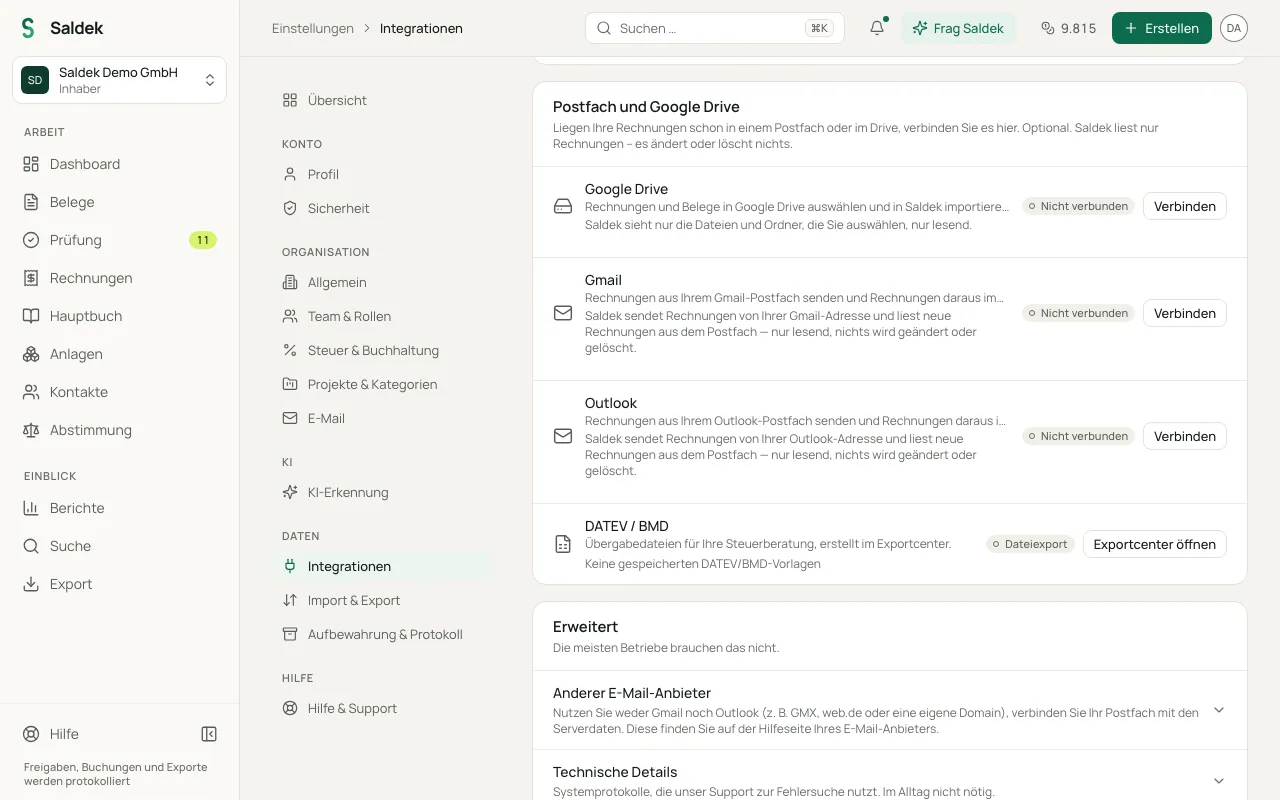
- Ouvrir les intégrations : Dans Saldek, allez dans “Paramètres” → “Intégrations”.
- Connecter votre compte : Sélectionnez “Connecter” pour Google ou Microsoft, puis accordez les autorisations de lecture et d’envoi en une seule étape.
- Choisir la date de début : Activez “Importer les factures”. Saldek vous demande à partir de quand il doit rechercher. Choisissez “3 derniers mois”, “Depuis le début de cette année”, “Depuis le début de l’année dernière” ou une date personnalisée ; rien n’est présélectionné.
- Attendre la recherche : Saldek examine votre boîte à partir de cette date jusqu’à aujourd’hui et affiche sa progression. La recherche est gratuite.
- Choisir les éléments à importer : Ouvrez les résultats. Certaines factures sont présélectionnées ; cochez celles que vous voulez et sélectionnez “Importer la sélection”. Les crédits sont utilisés uniquement pour les documents que vous importez.
- Ajouter les autorisations manquantes : Si vous laissez une autorisation non cochée dans la boîte de dialogue de consentement, Saldek affiche “Ajouter une autorisation”.
Quels e-mails sont considérés comme des factures
Saldek applique des règles fixes et n’utilise aucune IA pour la recherche. Les factures électroniques structurées (XRechnung, ZUGFeRD, ebInterface) sont toujours prises en compte. Les PDF et les photos sont pris en compte lorsque l’objet, le nom du fichier ou le texte contient un mot de facture tel que Rechnung, Invoice, Fatura, Facture, Fattura, Factura ou Račun, ou lorsque l’expéditeur est un fournisseur que Saldek connaît déjà. Les newsletters, les promotions, votre propre courrier envoyé et les invitations de calendrier sont exclus.
- Certaines : Saldek les présélectionne dans les résultats et les importe automatiquement à partir des nouveaux e-mails.
- Possibles : Elles attendent sous “Suggestions” et nécessitent un clic de votre part pour être importées ou ignorées.
- E-mails sans pièce jointe : Les justificatifs qui n’existent que dans le texte de l’e-mail, comme ceux d’Uber, Apple ou Amazon, peuvent aussi être candidats. Saldek transforme le texte en PDF lisible et conserve l’e-mail d’origine comme original archivé. Ils ne sont jamais importés automatiquement et attendent toujours votre décision.
Après la première recherche
Saldek vérifie ensuite les nouveaux e-mails selon les mêmes règles. Les factures certaines sont importées automatiquement et les factures possibles attendent sous « Suggestions » dans « Révision » et sous « Documents » › « Suggestions de la boîte », où vous acceptez ou ignorez chacune d’un clic. Sous « Importé automatiquement », vous pouvez voir pendant 30 jours ce qui a été importé automatiquement.
Pour remonter plus loin, sélectionnez « Rechercher les e-mails plus anciens » sur la carte de la boîte e-mail et choisissez une date antérieure, par exemple avec le choix rapide « Il y a 1 an », « Il y a 2 ans » ou « Date la plus ancienne ». La carte indique ensuite combien de factures possibles ont été trouvées dans les anciens e-mails ; avec « Examiner et importer », vous choisissez ce que vous reprenez. Rien n’est importé automatiquement, pas même avec « Vérifier les nouveaux e-mails », qui ne lit que les e-mails arrivés depuis la dernière vérification. Si une recherche atteint 20 000 e-mails, elle s’arrête aux plus récents et vous indique jusqu’où elle est remontée.
Si vous préférez garder le contrôle total, activez “Uniquement les e-mails avec le libellé ‘Saldek’”. Saldek ne lit alors que les messages qui portent le libellé Gmail “Saldek” ou qui se trouvent dans le dossier Outlook “Saldek”. Créez d’abord le libellé ou le dossier.
Comment fonctionne l’intégration et comment la déconnecter
Saldek lit votre boîte aux lettres sans modifier ni supprimer aucun message. Pour les candidats, il conserve le nom et le domaine de l’expéditeur, l’objet et les noms des pièces jointes pendant 30 jours au maximum ; le texte de l’e-mail est lu uniquement pour l’évaluer et n’est pas stocké, sauf si vous importez l’e-mail. La désactivation de l’import arrête tout. La déconnexion supprime également les candidats.
Autres façons d’envoyer des documents
- Transfert d’e-mails : Transférez les factures vers votre adresse de réception Saldek personnelle.
- Votre propre serveur IMAP : Connectez votre serveur de messagerie avec le chiffrement TLS.
- Import manuel : Glissez-déposez des documents dans Saldek depuis votre navigateur.
Questions fréquentes
Pourquoi Google affiche-t-il un avertissement ?
Jusqu’à ce que Google termine son processus de vérification formelle, il classe les nouvelles intégrations comme des applications non vérifiées et limite l’accès à 100 utilisateurs.
Saldek lit-il tous mes e-mails ?
Saldek recherche uniquement sur la période que vous choisissez, selon des règles fixes et sans IA, pour trouver des factures et des justificatifs. Il ne modifie ni ne supprime les e-mails. Seuls les éléments que vous importez, ainsi que les factures certaines issues des nouveaux e-mails, deviennent des documents.
La recherche coûte-t-elle des crédits ?
Non. Les crédits sont utilisés uniquement pour les documents importés, et le montant dépend du type de document et du nombre de pages.
Puis-je choisir une autre date de début plus tard ?
Oui. Sélectionnez “Rechercher des e-mails plus anciens” pour remonter plus loin, ou désactivez puis réactivez l’import pour choisir une nouvelle date de début.
Puis-je envoyer des factures depuis ma propre boîte aux lettres ?
Oui. Après avoir connecté Gmail ou Outlook, activez “Envoyer les factures”. Saldek enverra les factures via ce compte.
Dernière mise à jour: