Documenti
Caricare e fotografare documenti
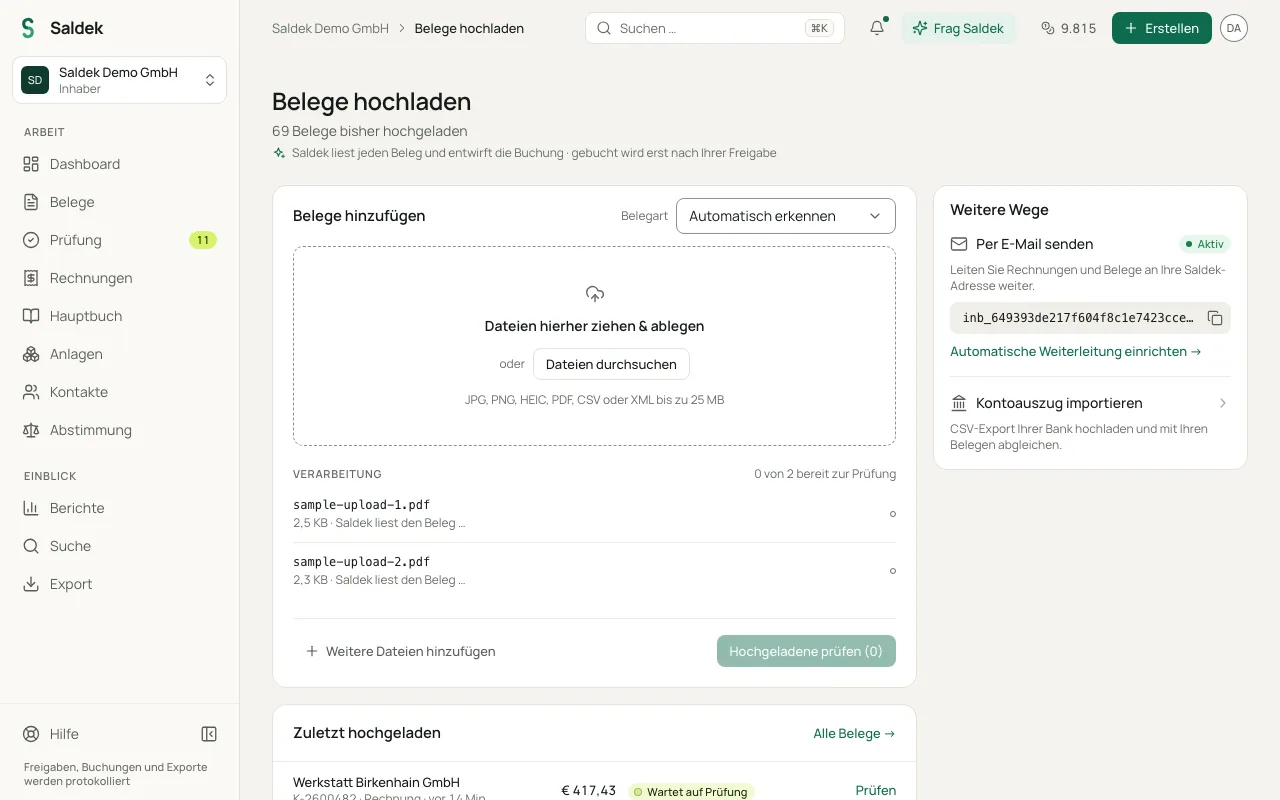
Con il browser può caricare rapidamente i documenti in Saldek. Il sistema elabora PDF, immagini e fogli di calcolo, estrae con l'IA importi e dati del fornitore e inserisce la proposta di registrazione nella coda di revisione.
Formati e tipi di documento supportati
- Formati: JPG, PNG, HEIC, PDF, CSV o XML, fino a 25 MB per file.
- Tipi di documento: fatture con più voci e aliquote fiscali, scontrini e fatture elettroniche strutturate. Saldek legge i formati ZUGFeRD, Factur-X, XRechnung ed ebInterface.
- Estratti conto: li importi in «Riconciliazione» con «Importa estratto conto». Un estratto conto caricato qui viene solo archiviato: non riceve una bozza di registrazione e i suoi movimenti non vengono importati.
Caricare documenti dal browser
- Apra la pagina «Carica documenti»: Selezioni in alto «Crea» › «Carica documento» oppure il pulsante «Carica documento» nella pagina «Documenti».
- Aggiunga i file: trascini i documenti nell'area di caricamento oppure selezioni «Sfoglia file».
- Scelga il tipo: se necessario, selezioni il «Tipo di documento» appropriato.
- Attenda l'elaborazione: Saldek carica i file, esegue l'OCR, estrae i dati con l'IA e li convalida. Al termine, vedrà il messaggio «n di m pronti per la revisione».
Fotografare documenti cartacei con lo smartphone
Non è disponibile un'app per dispositivi mobili. Apra Saldek nel browser dello smartphone e selezioni «Scatti una foto» nella pagina «Carica documenti» per fotografare il documento direttamente con la fotocamera. Carichi le foto già scattate come qualsiasi altro file; è supportato anche il formato HEIC.
- Appoggi il documento su una superficie piana e lo distenda.
- Inquadri tutto il documento, compresi bordi e angoli.
- Scatti con luce sufficiente e verifichi che il testo sia nitido, per ridurre gli errori di lettura.
Elenco e dettagli dei documenti
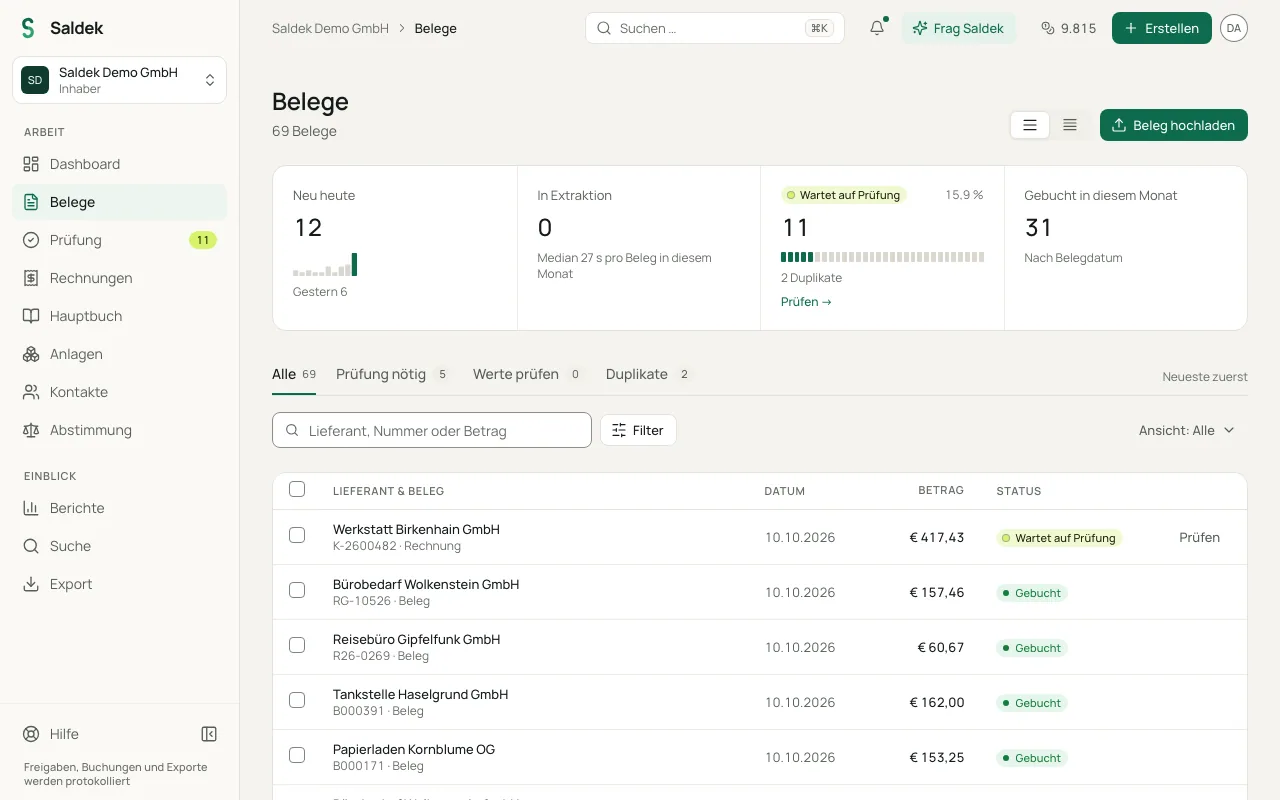
- Consulti l'elenco: in «Documenti» trova tutti i documenti acquisiti, ordinati per stato, con filtri e opzioni per le operazioni in blocco.
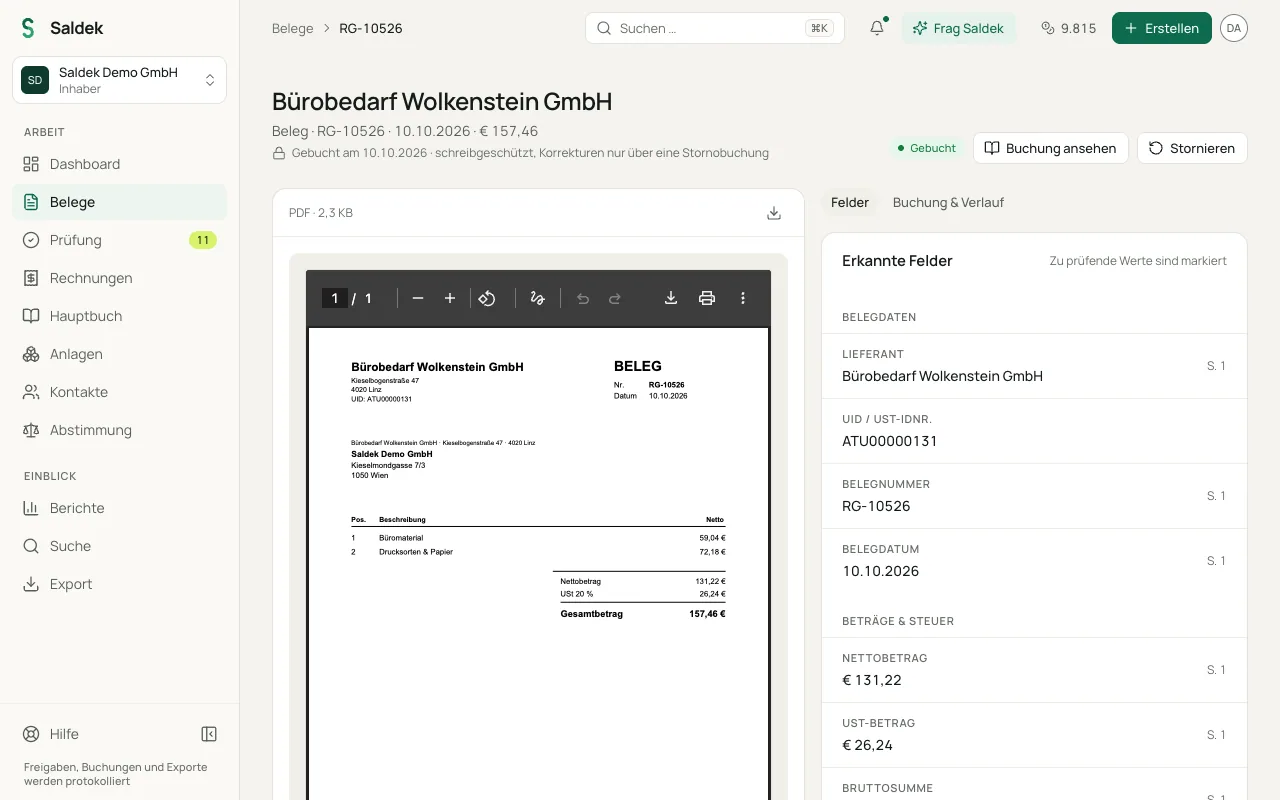
- Esamini i dettagli: nella vista del documento, l'anteprima originale è a sinistra; a destra trova i campi riconosciuti e la cronologia.
- Caricato, ma non ancora letto: Saldek ha il file ma non l'ha ancora letto, per esempio perché il credito non basta. «Riprovi» avvia la lettura.
- «Non contabilizzabile»: il documento non richiede una registrazione, per esempio un preventivo, un documento di trasporto o un estratto conto. Saldek lo archivia senza bozza di registrazione e ne indica il motivo.
- «Prima dell'inizio della contabilità»: il documento è datato prima del Suo primo esercizio fiscale e viene archiviato senza registrazione. Per registrarlo, crei l'esercizio precedente e faccia verificare di nuovo il documento.
- «Suggerimenti dalla posta»: le possibili fatture della Sua casella di posta collegata attendono qui la Sua decisione.
- «Pagamento in sospeso»: nella contabilità entrate/uscite il filtro «Pagamento» mostra gli acquisti di cui Saldek non ha ancora visto il pagamento.
Altri canali di acquisizione
Durante il periodo di prova e con il piano Starter o superiore, può inviare documenti tramite inoltro delle e-mail, Google Drive o caselle collegate (Gmail e Outlook), oltre a caricarli dal browser. In modalità di sola lettura senza un piano, non può caricare nuovi documenti; i documenti esistenti restano visibili e scaricabili.
Domande frequenti
Quali file posso caricare?
Può caricare JPG, PNG, HEIC, PDF, CSV o XML, fino a 25 MB per file.
Posso fotografare i documenti con il telefono?
Sì. Scatti una foto con lo smartphone e carichi l'immagine in Saldek dal browser; è supportato anche HEIC. Non è disponibile un'app per dispositivi mobili.
Che cosa significa il messaggio «Impossibile leggere questo documento — provi con una scansione più nitida.»?
Il messaggio compare quando la qualità o la risoluzione dell'immagine non bastano per riconoscere il testo. Se l'estrazione non riesce, i crediti riservati vengono restituiti per intero.
Che cosa significa «Caricato, ma non letto: credito insufficiente»?
Il file è in Saldek ma non è stato letto perché il credito non basta. Ricarichi i crediti in «Fatturazione» e riprovi.
Ultimo aggiornamento: