Documentos
Subir y fotografiar documentos
Puede subir documentos a Saldek desde el navegador en unos pocos pasos. El sistema procesa PDF, imágenes y hojas de cálculo, extrae con IA los importes y los datos del proveedor y añade el asiento preparado a la cola de revisión.
Formatos y tipos de documento compatibles
- Formatos: JPG, PNG, HEIC, PDF, CSV o XML, hasta 25 MB por archivo.
- Tipos de documento: facturas con varias partidas y tipos impositivos, tiques y facturas electrónicas estructuradas (se extraen datos de ZUGFeRD, Factur-X, XRechnung y ebInterface).
- Extractos bancarios: impórtelos en «Conciliación» con «Importar extracto». Un extracto que suba aquí solo se archiva: no recibe borrador de asiento y sus movimientos no se importan.
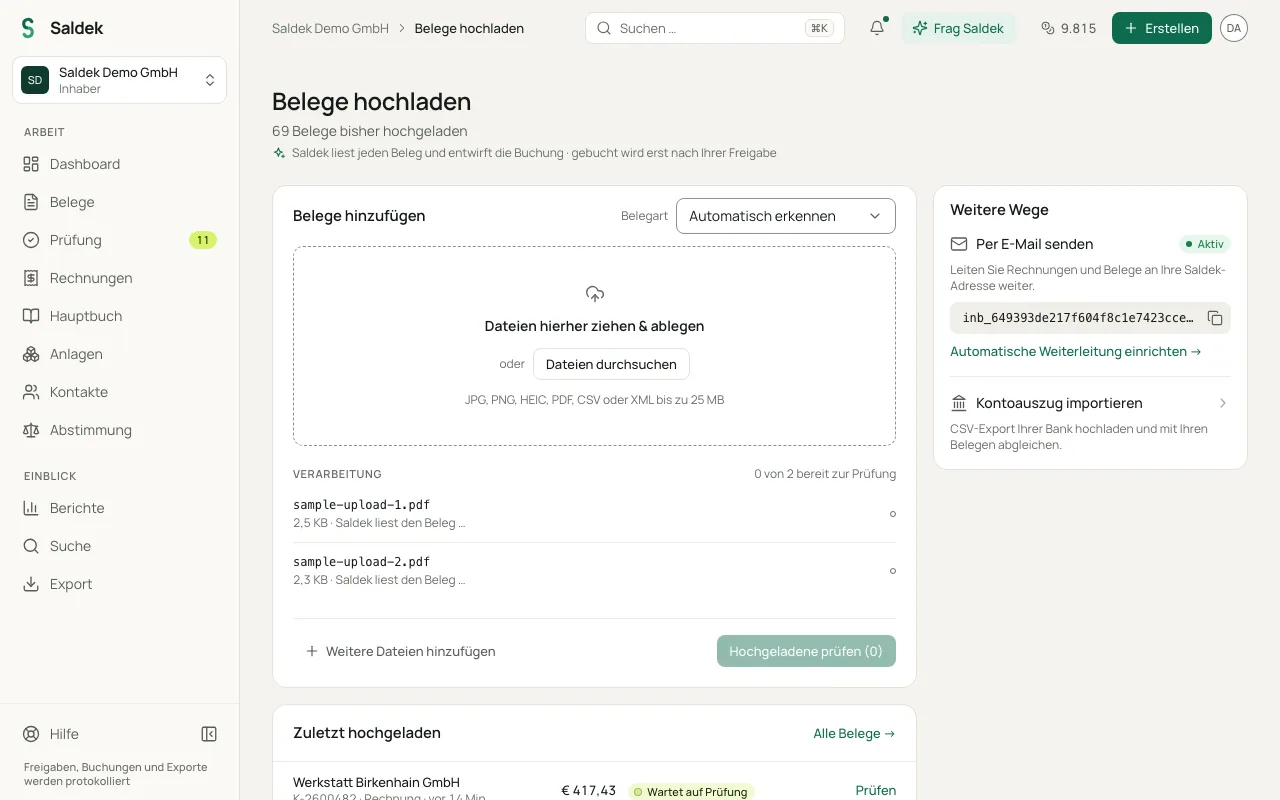
Subir documentos desde el navegador
- Abra «Subir documentos»: Seleccione arriba «Crear» › «Subir documento» o el botón «Subir documento» de la página «Documentos».
- Arrastre los archivos hasta el área de carga o seleccione «Explorar archivos».
- Si hace falta, seleccione el «Tipo de documento» adecuado.
- Espere a que termine el procesamiento. Saldek carga los archivos, ejecuta el OCR, extrae los datos con IA y los valida. Al terminar, verá el mensaje «n de m listos para revisión».
Fotografiar documentos en papel con el móvil
No hay una aplicación móvil independiente. Abra Saldek en el navegador de su móvil y seleccione «Hacer una foto» en la página «Subir documentos» para fotografiar el documento directamente con la cámara. Las fotos que ya tenga se suben como cualquier otro archivo; también se admiten imágenes HEIC.
- Coloque el documento sobre una superficie plana y alíselo.
- Incluya en la foto el documento entero, con todos sus bordes y esquinas.
- Asegúrese de que haya luz suficiente y de que el texto se vea nítido para evitar errores de lectura.
Lista y vista detallada de documentos
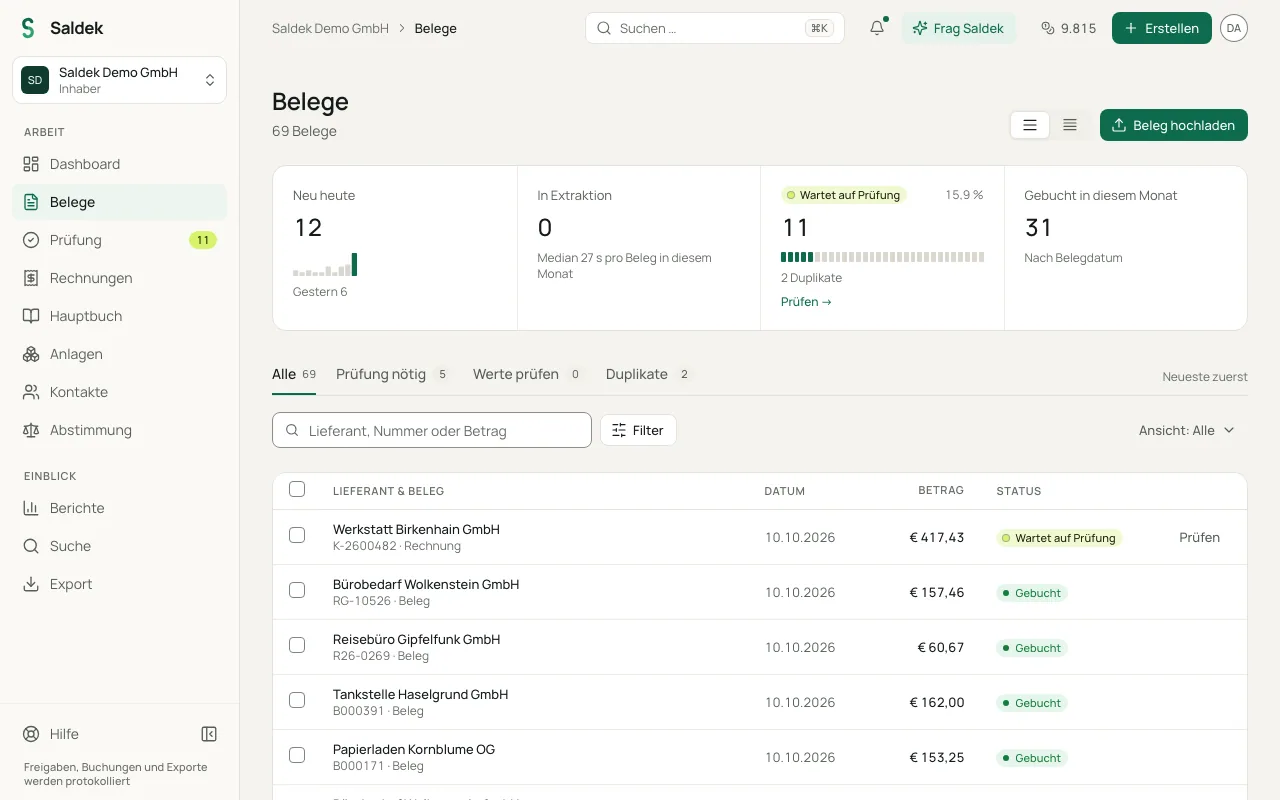
- Abra «Documentos» para consultar los archivos por estado, aplicar filtros y acceder a las acciones en lote.
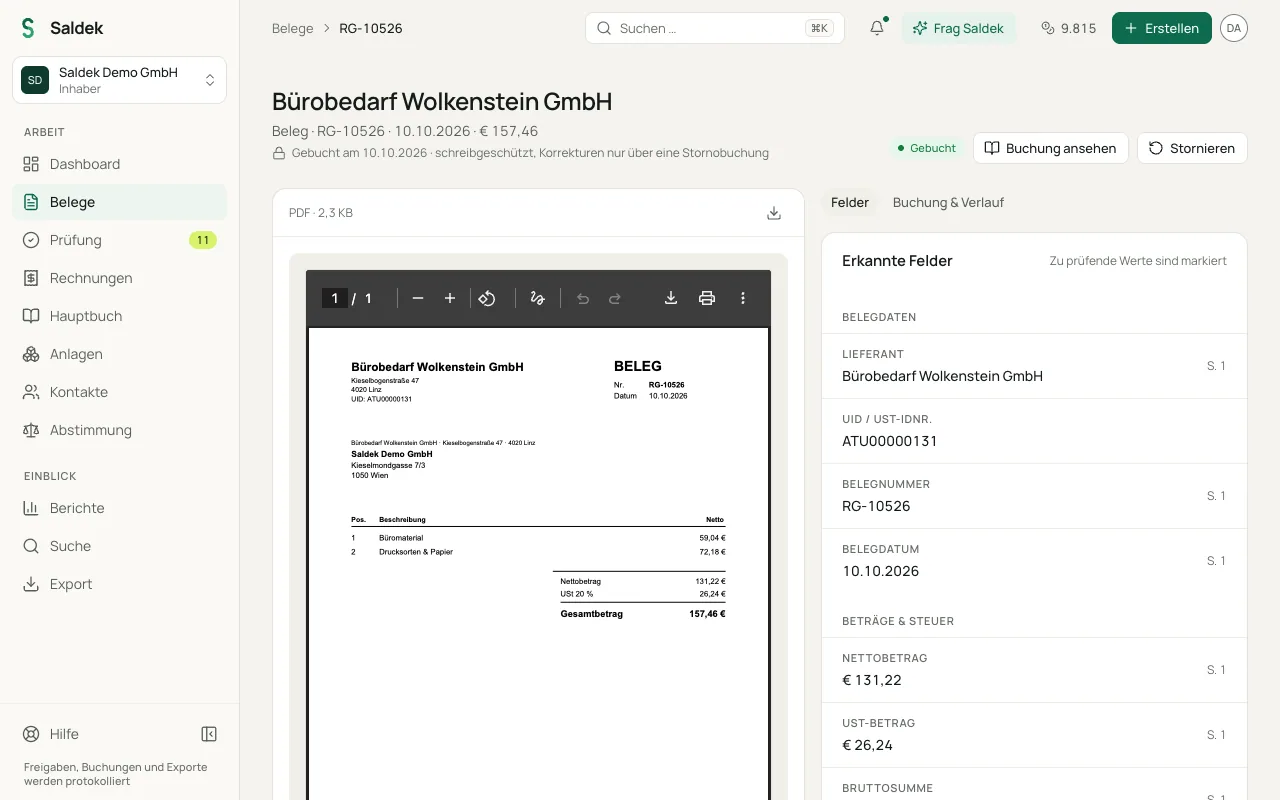
- En el detalle del documento, verá el original a la izquierda y los campos detectados y el historial a la derecha.
- Subido, pero aún sin leer: Saldek tiene el archivo, pero todavía no lo ha leído, por ejemplo porque no tiene saldo suficiente. «Reintentar» inicia la lectura.
- «No contabilizable»: el documento no requiere asiento, por ejemplo un presupuesto, un albarán o un extracto bancario. Saldek lo archiva sin borrador de asiento e indica el motivo.
- «Antes del inicio de la contabilidad»: el documento tiene una fecha anterior a su primer ejercicio fiscal y se archiva sin asiento. Para contabilizarlo, cree el ejercicio anterior y haga que se vuelva a revisar el documento.
- «Sugerencias del buzón»: las posibles facturas de su buzón conectado esperan aquí su decisión.
- «Pago pendiente»: en la contabilidad de ingresos y gastos, el filtro «Pago» muestra las compras cuyo pago Saldek aún no ha visto.
Otras formas de enviar documentos
Durante la prueba y con el plan Starter o superior, puede enviar documentos por reenvío de correo electrónico, Google Drive o buzones conectados (Gmail y Outlook), además de subirlos desde el navegador. En el modo de solo lectura sin un plan, no puede subir documentos nuevos; los documentos existentes siguen visibles y se pueden descargar.
Preguntas frecuentes
¿Qué archivos puedo subir?
Puede subir archivos JPG, PNG, HEIC, PDF, CSV o XML de hasta 25 MB.
¿Puedo fotografiar documentos con el móvil?
Sí. Haga una foto del documento con su móvil y suba la imagen —también se admite HEIC— a Saldek desde el navegador. No hay aplicación móvil.
¿Qué significa el mensaje «No se pudo leer este documento — pruebe con un escaneo más nítido.»?
El mensaje aparece cuando la calidad o la resolución de la imagen no bastan para reconocer el texto. Si falla la extracción, se devuelven todos los créditos reservados.
¿Qué significa «Subido, pero sin leer: no tiene saldo suficiente»?
El archivo está en Saldek, pero no se ha leído porque no tiene saldo suficiente. Recargue créditos en «Facturación» y vuelva a intentarlo.
Última actualización: