AI y revisión
Revisar y aprobar
La revisión es una parte esencial del flujo de trabajo de Saldek. Tras extraer los datos, la IA solo propone una cuenta, una clave fiscal y los importes. El asiento se registra en el libro mayor cuando usted comprueba y aprueba el justificante.
La vista de revisión
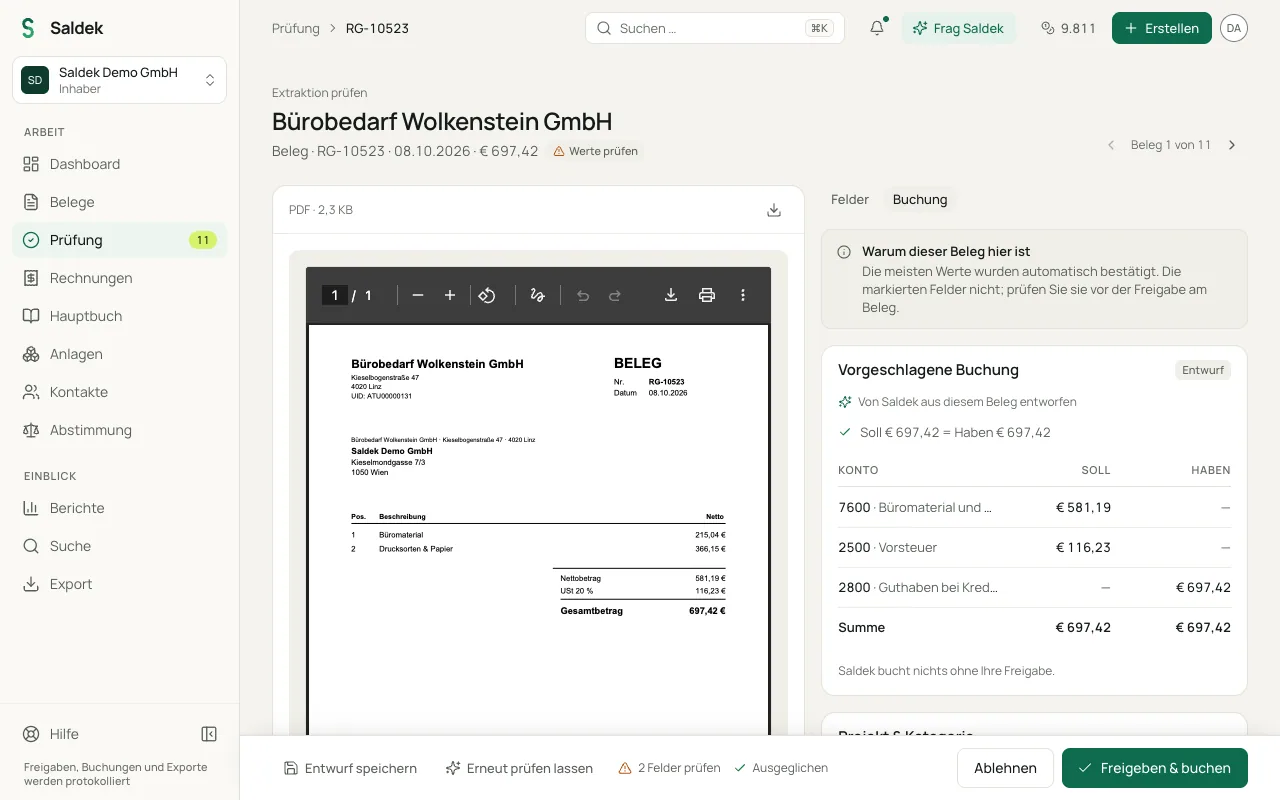
La cola en «Revisión» ordena los documentos según la atención que necesitan, con los valores por revisar y los avisos arriba. Cada fila muestra «Verificado» o «Por revisar». Abra un documento para ver el original a la izquierda y los campos extraídos, los valores marcados, las comprobaciones de plausibilidad y el asiento propuesto a la derecha. Las comprobaciones incluyen si la fecha del documento está en el futuro.
Cómo aprobar un justificante
- Abra un justificante de la cola de revisión: elija uno de la lista, ordenada según la atención que requiere.
- Compare los campos con el original: compruebe los importes, la fecha, la contraparte y los tipos impositivos. Si hace falta, corrija los campos y seleccione «Guardar borrador».
- Confirme la propuesta contable: revise la cuenta de gastos y la clave fiscal propuestas.
- Apruebe o rechace: seleccione «Aprobar y contabilizar» para contabilizar el justificante de inmediato o «Aprobar y siguiente» para pasar al siguiente. Si el documento es ilegible o contiene errores, seleccione «Pedir a la IA que vuelva a comprobar» o «Rechazar». Un documento rechazado no conserva ningún borrador de asiento.
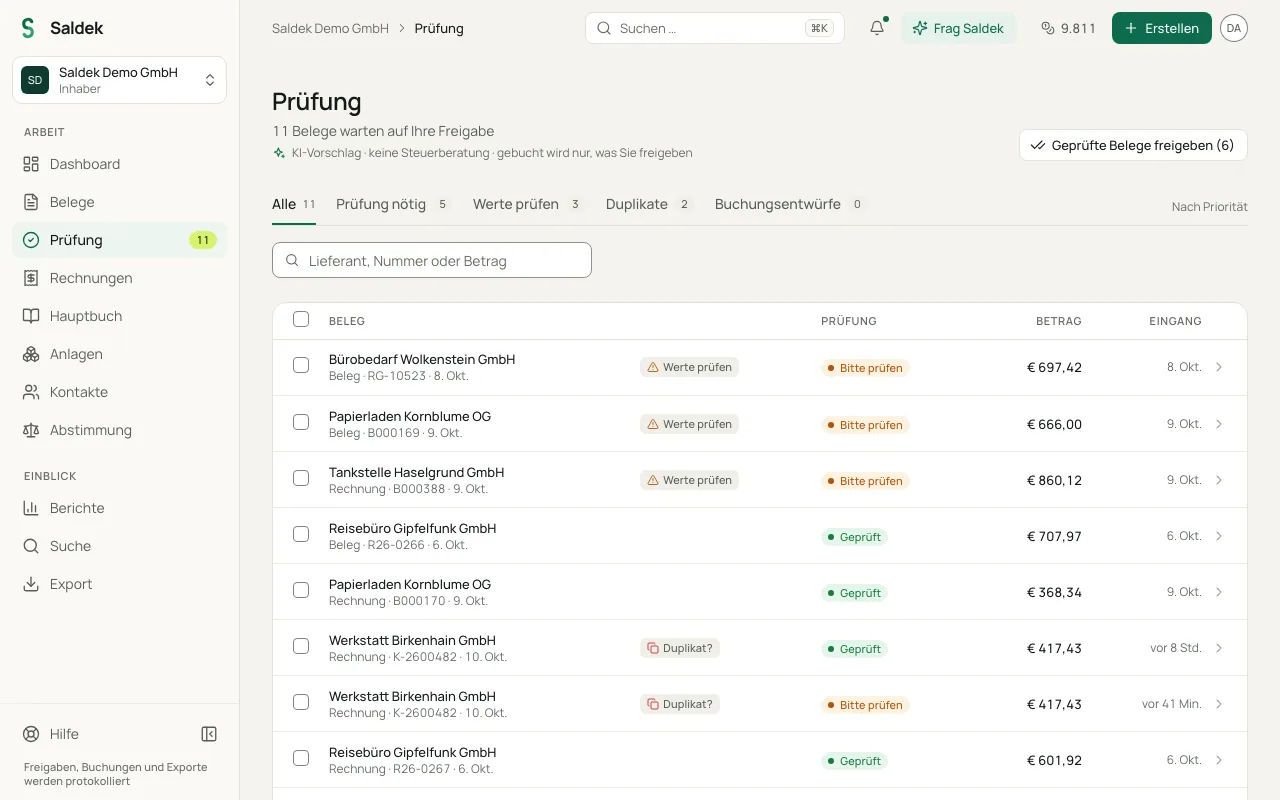
Los documentos que Saldek ha verificado y sobre los que no tiene dudas se pueden aprobar juntos con «Aprobar documentos verificados». Debe confirmar la acción. Nunca se incluyen los posibles duplicados, los archivos con varias facturas, los documentos no contabilizables ni los que debe revisar usted una vez («Revisar usted mismo»), por ejemplo un reembolso parcial, una factura con inversión del sujeto pasivo, IVA extranjero o una cuenta de gastos poco clara. Una factura con inversión del sujeto pasivo que sigue una revisión ya aprobada del mismo proveedor sí puede incluirse.
Más datos en la vista de revisión
- «Proyecto y categoría»: asigne el documento a un proyecto y a una categoría. La selección se guarda al momento y se aplica al asiento del documento.
- «Cuenta de gastos»: si Saldek pregunta por la cuenta, elíjala en el aviso y seleccione «Aplicar al asiento».
- «¿Comprado dos veces?»: si dos compras parecen iguales, responda con «Ambas son correctas» o «Cargo duplicado».
- «Pagado el»: en la contabilidad de ingresos y gastos, indique aquí la fecha de pago si Saldek aún no la conoce.
- Ejercicio fiscal: un borrador pertenece al ejercicio de su fecha contable. Si la fecha cae en los doce meses posteriores a su último ejercicio (y no en el futuro), Saldek crea ese ejercicio por sí mismo al preparar el borrador. Los documentos anteriores al inicio de su contabilidad se archivan sin revisión como «Antes del inicio de la contabilidad». Si en otros casos el ejercicio no está abierto, Saldek no crea el borrador e indica el motivo; cree el ejercicio que falta en «Ajustes» › «General» › «Ejercicios fiscales».
- «Turismo (PKW): sin deducción del IVA soportado»: si su ajuste «Gastos de vehículo» hace que Saldek prepare un gasto de vehículo sin IVA soportado, el borrador muestra esta nota. Cambie el ajuste en «Ajustes» › «Impuestos y contabilidad».
- «Asentar de nuevo»: si un documento se aprobó pero no se pudo asentar el registro, por ejemplo porque su fecha no cae en ningún ejercicio abierto, la vista de revisión indica el motivo. Corríjalo y seleccione «Asentar de nuevo».
Particularidades según el régimen fiscal y el tipo de documento
- Contabilidad de ingresos y gastos (E/A): el asiento se registra en la fecha de pago, no en la fecha del justificante.
- Pequeñas empresas: no se deduce el IVA soportado; el importe bruto completo se registra como gasto.
- Facturas emitidas: al crear una factura emitida se genera un borrador contable en «Revisión». Tendrá que aprobarlo para que se contabilice.
- Pagos: al registrar un pago también se genera un borrador en «Revisión»; no se contabiliza de inmediato.
Preguntas frecuentes
¿La IA contabiliza por su cuenta?
No. Saldek nunca contabiliza automáticamente. La IA prepara borradores; una persona con el rol «Contable» o uno superior debe aprobarlos expresamente para que se genere el asiento.
¿Cómo corrijo un asiento ya contabilizado?
Los asientos contabilizados son de solo lectura. Para corregir uno, cree un asiento de anulación con el debe y el haber invertidos. El justificante original se conserva en el archivo.
¿Quién puede aprobar justificantes y contabilizarlos?
Pueden contabilizar los asientos las personas con el rol «Contable», «Administrador» o «Propietario». Los roles «Revisor», «Miembro» y «Observador» no tienen permiso para hacerlo.
Última actualización: