Documentos
Reenvío por correo electrónico
A partir del plan Starter, cada organización de Saldek tiene una dirección de entrada propia en el dominio in.saldek.eu. Reenvíe allí las facturas o los documentos recibidos y Saldek incorporará sus archivos adjuntos a la contabilidad preparatoria.
Consultar y gestionar la dirección de entrada
- Abra «Ajustes» y vaya a «Integraciones».
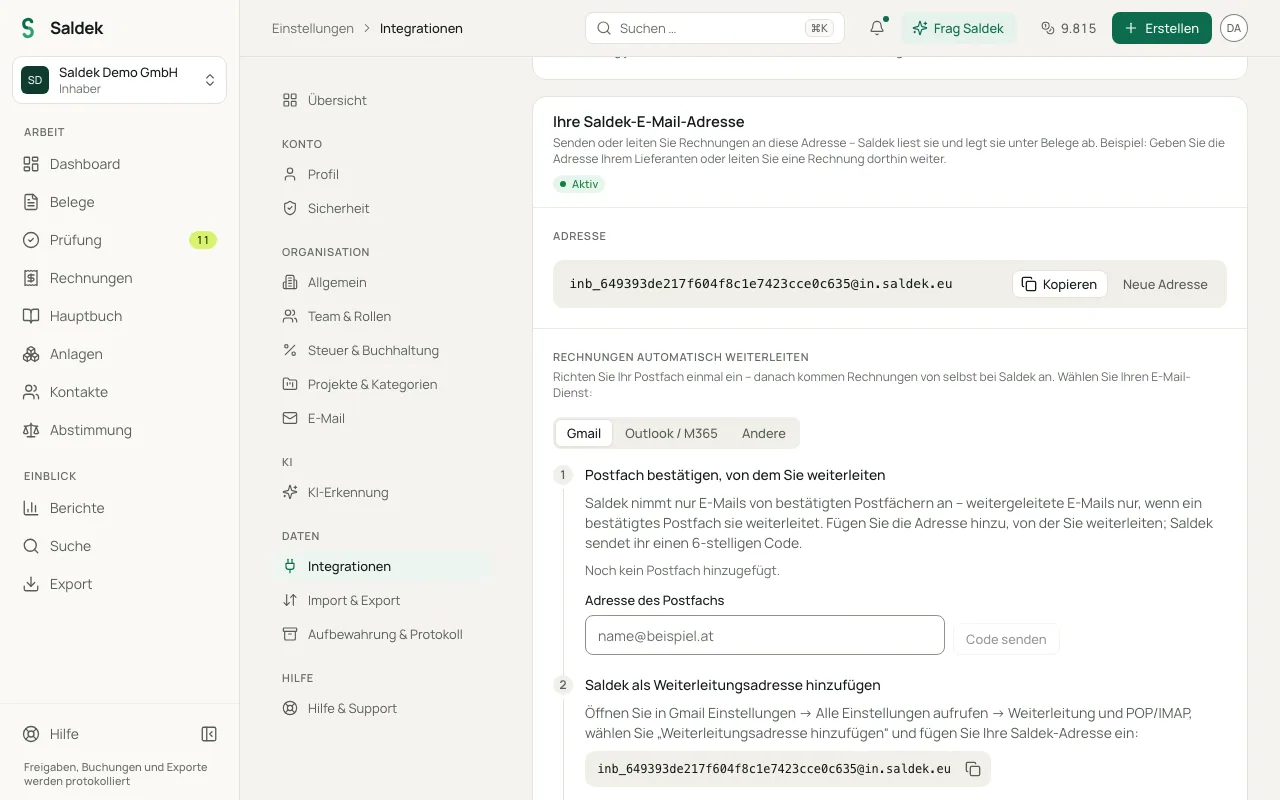
- En «Su dirección de correo de Saldek» encontrará su dirección en el dominio in.saldek.eu. Pulse «Copiar» para copiarla. La misma dirección aparece también en el recuadro «Enviar por correo electrónico» de la página «Subir documentos», con «Copiar dirección de correo electrónico».
- Confirme el buzón remitente. Saldek solo acepta mensajes de buzones confirmados. En «Reenviar facturas automáticamente», indique desde qué dirección reenviará los mensajes y seleccione «Enviar código». Saldek enviará a esa dirección un código de 6 dígitos. Los buzones los añaden los administradores y los propietarios.
- Si necesita otra dirección, seleccione «Nueva dirección». La anterior dejará de aceptar mensajes.
Configurar reglas de reenvío automático
En «Reenviar facturas automáticamente», seleccione su servicio de correo (Gmail, Outlook / M365 u Otro) y siga las instrucciones: confirme el buzón, añada Saldek como dirección de reenvío y confirme la solicitud; después, configure el reenvío solo para facturas y envíe una factura de prueba. La prueba aparecerá en «Mensajes recientes» y en Documentos. Si cambia la dirección de entrada, actualice también la regla de reenvío.
- Outlook.com, Hotmail y Live: Saldek no acepta reenvíos automáticos desde estos buzones. Reenvíe las facturas manualmente desde su buzón confirmado.
- Microsoft 365: Microsoft 365 reenvía con el dominio de su empresa. Saldek solo lo acepta si un administrador ha permitido el dominio en «Permita el dominio de su empresa (Microsoft 365)». Si su organización bloquea el reenvío automático a direcciones externas, pida a su departamento de informática que lo permita o reenvíe manualmente.
Elegir cómo incorporar documentos
- Reenvío por correo electrónico: reenvíe documentos concretos desde un buzón confirmado o configure una regla de reenvío en su servicio de correo; para Outlook.com, Hotmail, Live y Microsoft 365 se aplican las indicaciones anteriores.
- Conectar Gmail y Outlook: Deje que Saldek busque facturas y recibos en el período que elija, y decida qué se importa.
- Subida desde el navegador: útil para archivos que ya tiene en el ordenador o fotos hechas con el móvil.
Preguntas frecuentes
¿Funciona el reenvío de correo electrónico sin un plan?
Durante la prueba y con el plan Starter o superior, sí. Sin un plan, su cuenta está en modo de solo lectura: Saldek no acepta documentos reenviados hasta que elija un plan.
¿Qué ocurre si recibo correos duplicados?
Saldek detecta automáticamente los correos repetidos, los omite y los registra.
¿Qué archivos adjuntos procesa Saldek?
Saldek incorpora como documentos los archivos adjuntos del mensaje reenviado. Se admiten PDF, JPG, PNG y XML (por ejemplo, facturas electrónicas) de hasta 25 MB por archivo. Las fotos HEIC y los archivos CSV súbalos desde el navegador.
Última actualización: