Facturas
Crear factura
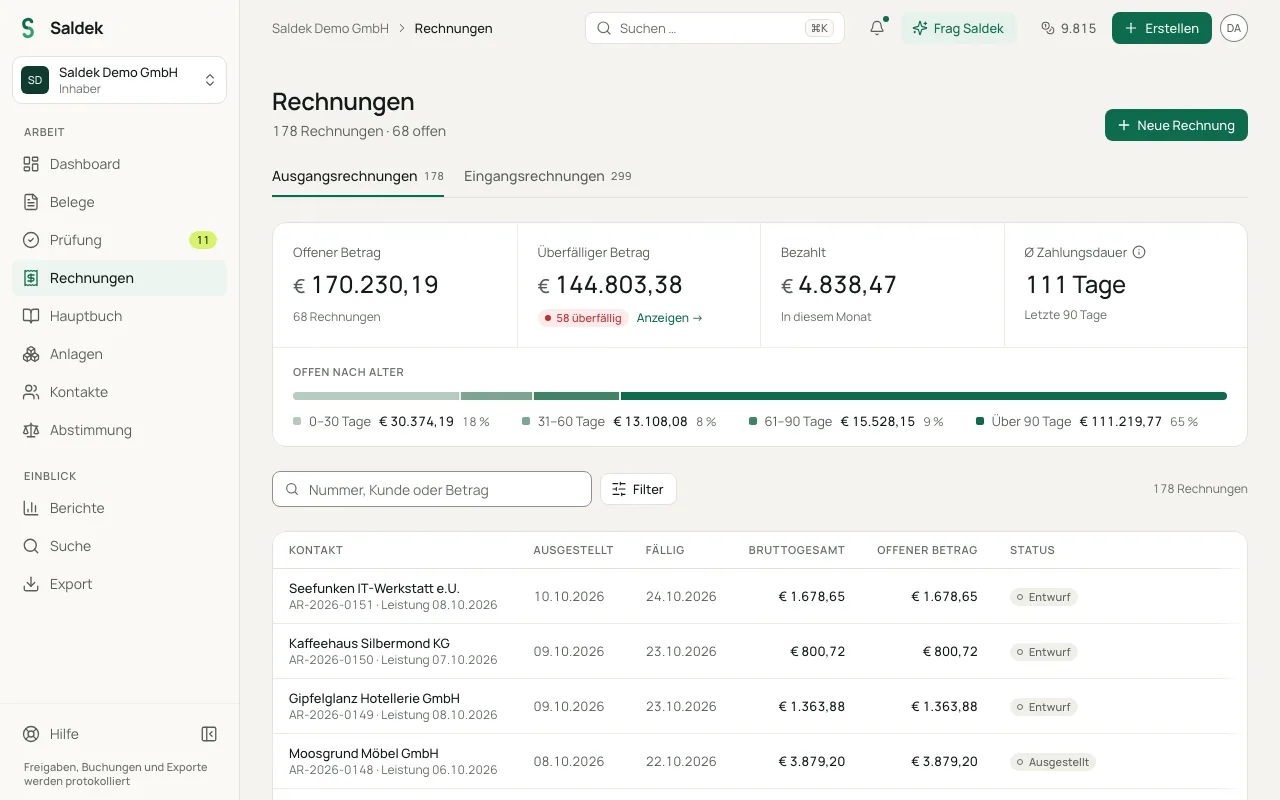
En «Facturas» puede gestionar las facturas emitidas y recibidas desde un mismo sitio. El resumen muestra los importes pendientes y vencidos, la antigüedad de los saldos y el plazo medio de cobro de los últimos 90 días.
Crear una factura emitida
- Abra «Facturas»: en el menú principal, seleccione «Facturas» y haga clic en «Nueva factura», o seleccione arriba «Crear» › «Factura emitida».
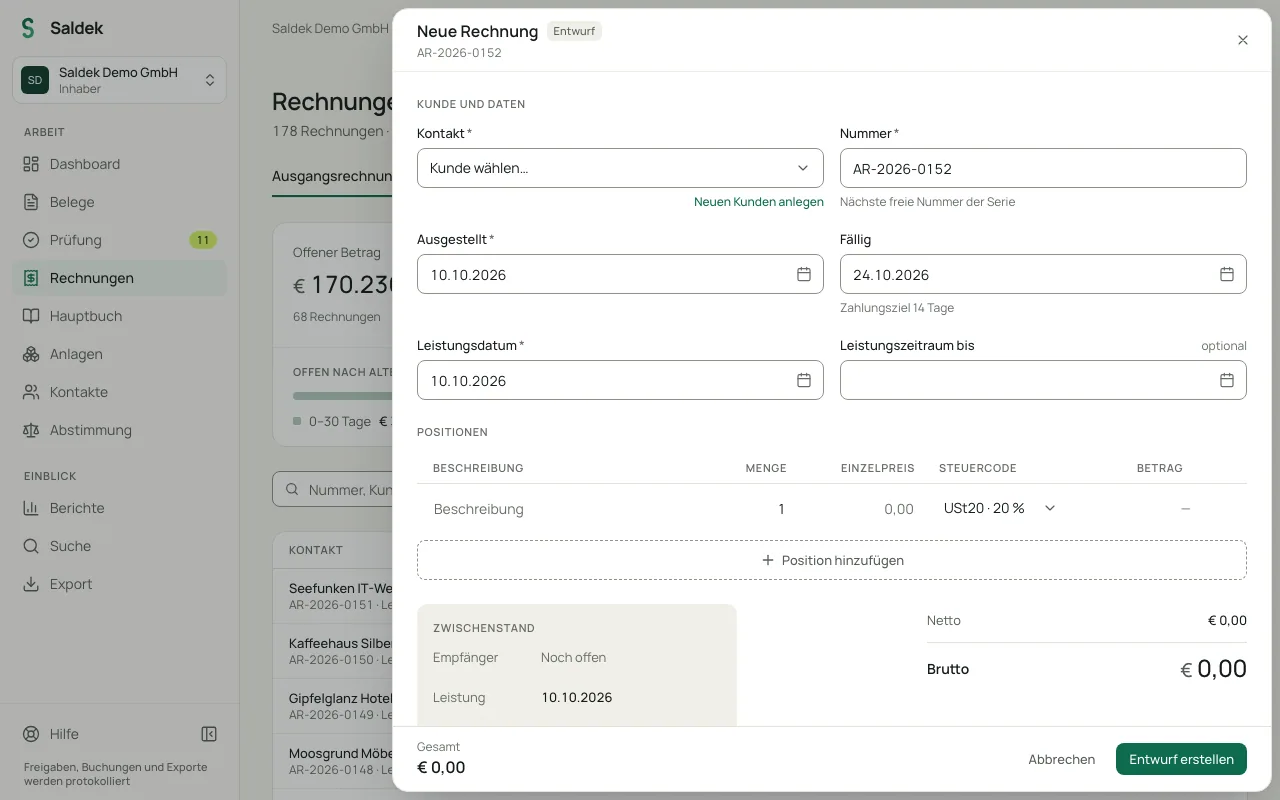
- Elija el cliente: seleccione un contacto existente en «Contactos» o cree uno nuevo.
- Añada los conceptos y los impuestos: introduzca la descripción, la cantidad y el precio. Seleccione la clave fiscal que corresponda a su país para cada línea.
- Indique el plazo de pago: establezca la fecha de vencimiento de la factura.
- Elija proyecto y diseño: si lo necesita, seleccione el «Proyecto» que factura y el «Diseño de factura» de esta factura.
- Genere la factura: el sistema crea un PDF conforme a la norma DIN 5008. Si lo desea, puede incluir un «GiroCode (QR EPC)» para pagar por transferencia SEPA escaneándolo, o una «Factura QR Suiza (CH)» para Suiza. Si para ello falta una cuenta bancaria, añádala con «Añadir cuenta bancaria».
Pequeñas empresas, facturas periódicas y más
- Pequeñas empresas: si tiene activa la exención para pequeñas empresas, la factura no incluye IVA y muestra la mención legal de exención (clave fiscal KU/U30). El monitor de facturación integrado le avisa antes de que supere los límites, pero no bloquea la facturación.
- Facturas periódicas: duplique una factura ya creada como borrador periódico con «Duplicar como recurrente». La copia conserva el proyecto de la factura. Esta función está incluida a partir del plan Business y durante la prueba.
- Facturas recibidas y pagos SEPA: las facturas recibidas se generan a partir de los justificantes que haya subido y aprobado en «Revisión». Si tiene configurados una cuenta bancaria en EUR y el IBAN del proveedor, puede crear un archivo de transferencia SEPA (pain.001) para las facturas recibidas pendientes y aprobadas.
- Diseño de factura y logo: en «Ajustes» › «General», elija el «Diseño de factura» y suba su «Logo», que aparece en sus facturas. Para una sola factura, cambie el diseño en el formulario de la factura.
- Anular una factura: en el menú ⋯ de la factura, seleccione «Anular factura». La factura se anula y se conserva como anulada. Si tiene un borrador de asiento sin contabilizar, este se elimina; para una factura contabilizada, Saldek crea en el libro mayor un borrador de anulación que usted contabiliza. Una vez registrado un pago, la factura ya no se puede anular.
Preguntas frecuentes
¿Puedo crear facturas periódicas?
Sí. Seleccione «Duplicar como recurrente» en una factura existente. Saldek crea una copia como borrador periódico. Esta función está incluida a partir del plan Business y durante la prueba.
¿Qué se aplica a las pequeñas empresas?
Las pequeñas empresas emiten facturas sin IVA y con la mención legal de exención. Saldek controla los límites de facturación y le avisa si los supera, pero no bloquea la emisión.
¿Cómo se pagan las facturas recibidas?
Puede descargar un archivo de pago SEPA (pain.001) para su banca electrónica a partir de facturas recibidas que haya revisado y aprobado. Necesita una cuenta bancaria activa en EUR con IBAN/BIC y el IBAN válido del proveedor.
¿Cómo anulo una factura?
En el menú ⋯ de la factura, seleccione «Anular factura». La factura se conserva como anulada. Si ya está contabilizada, se crea en el libro mayor un borrador de anulación que usted contabiliza; esta acción no se puede deshacer. Una vez registrado un pago, la factura ya no se puede anular.
Última actualización: