Primeros pasos
Inicio rápido
Saldek le ayuda a preparar la contabilidad: usted sube un documento, Saldek lo lee y propone un asiento, y usted lo revisa y lo aprueba. En esta guía recorrerá el proceso paso a paso.
Qué necesita
- Una cuenta: regístrese con su dirección de correo electrónico profesional y confírmela. Saldek no acepta direcciones de servicios de correo desechables.
- Un documento de prueba: una factura recibida o un tique en formato PDF, JPG, PNG o HEIC, de hasta 25 MB.
Su primer asiento en cinco pasos
- Cree la cuenta y configure la organización: al registrarse, indique su nombre, su correo electrónico profesional, una contraseña, el nombre de la organización, el país y el idioma, y después confirme su correo con el enlace que recibirá. En el primer inicio de sesión, el asistente de configuración le guía por «Empresa», «Actividad e impuestos», «Moneda y ejercicio fiscal», «Plan de cuentas» y «Primeros documentos». El periodo de prueba con todas las funciones empieza con el registro.
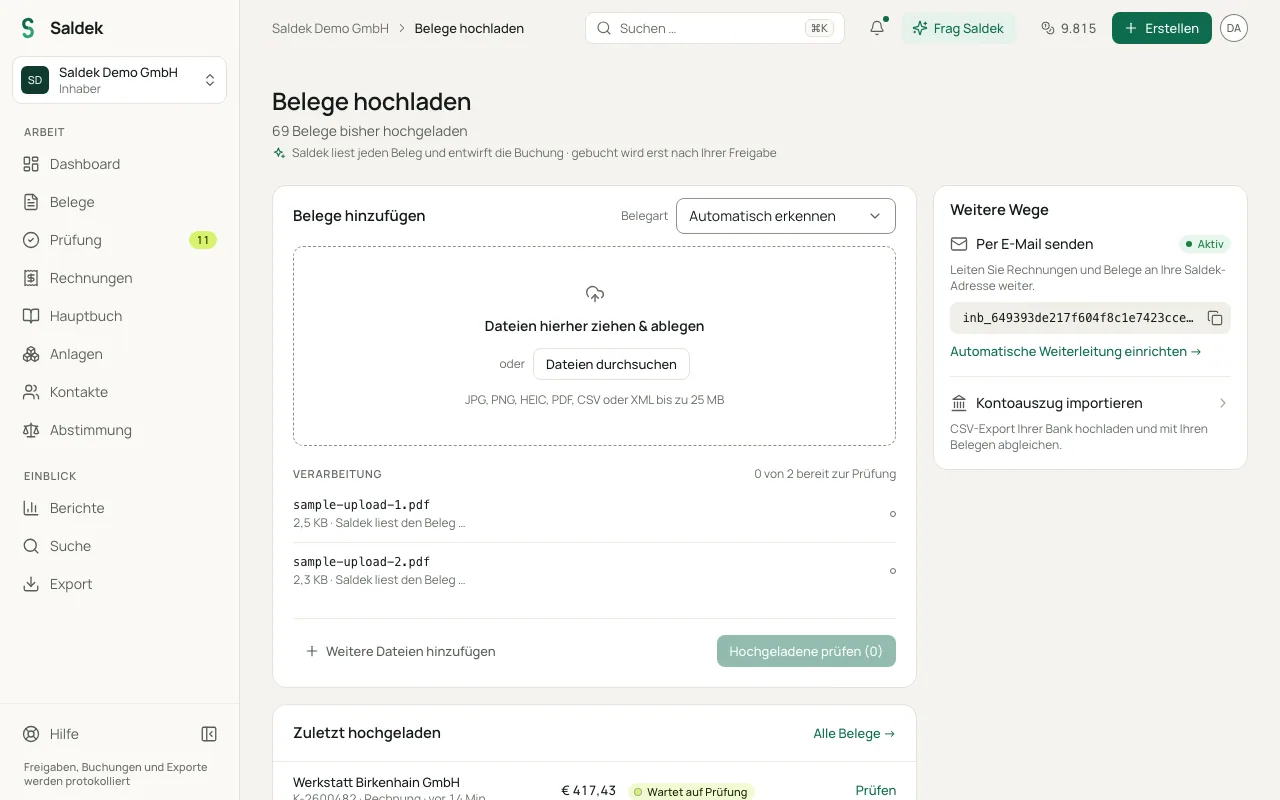
- Abra «Subir documentos»: Seleccione arriba «Crear» › «Subir documento» o el botón «Subir documento» de la página «Documentos». Después arrastre el archivo hasta el recuadro o pulse «Examinar archivos».
- Espere a que Saldek lea el documento: Saldek extraerá el proveedor, la fecha, los importes, los tipos impositivos y las partidas, y preparará una propuesta de asiento. Puede seguir el proceso en la cola de procesamiento.
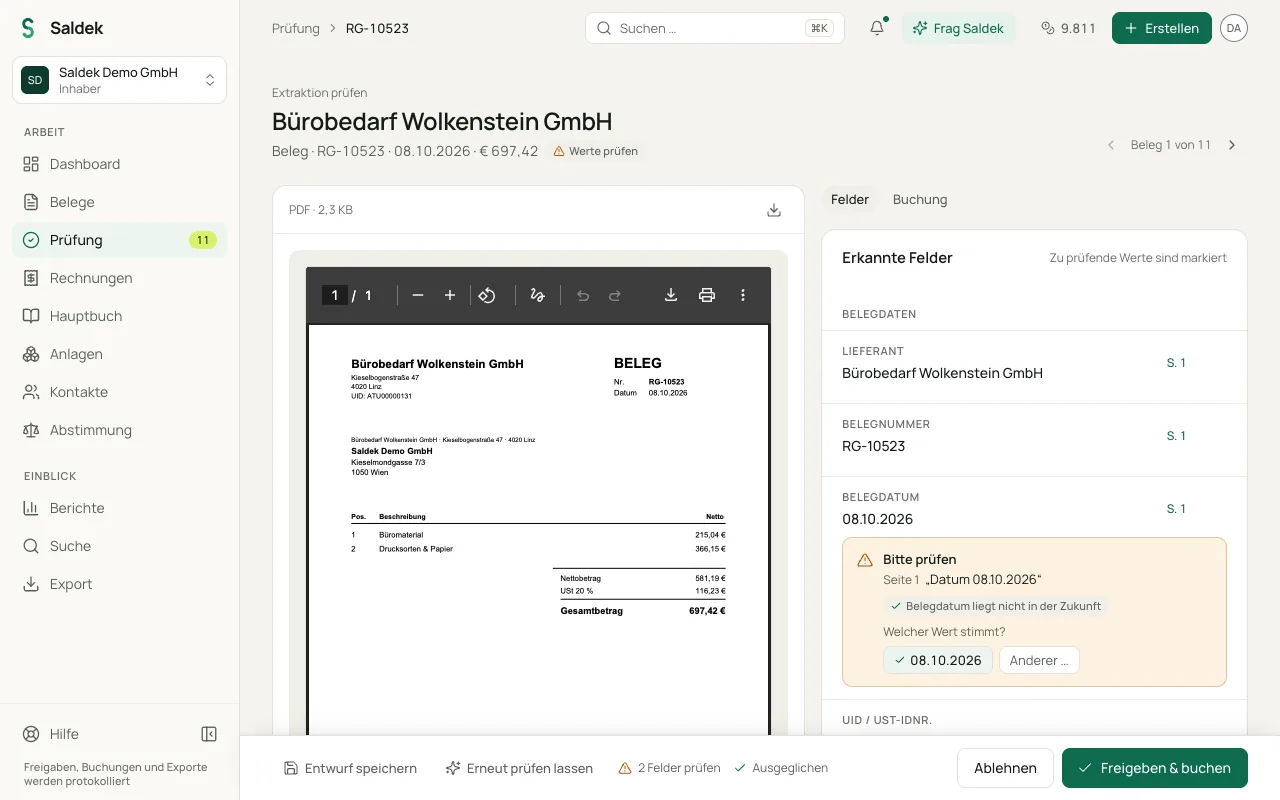
- Revise el documento en «Revisión»: ábralo para comparar el original con los campos extraídos. Saldek marca los valores que debe revisar. Corrija los errores.
- Apruebe el asiento: seleccione «Aprobar y contabilizar». Solo entonces se incorporará al libro mayor.
Terminar la configuración más tarde
Cada paso del asistente de configuración ofrece «Finalizar más tarde». A partir de entonces, al iniciar sesión llega al «Panel», donde la sección «Configuración» le lleva de vuelta al asistente con «Hacerlo ahora» hasta que lo termine. El asistente lo completa la persona que creó la organización; los miembros invitados llegan directamente al «Panel».
A continuación
- Añada documentos sin subirlos manualmente: reenvíelos a su dirección de entrada o impórtelos desde su buzón y Google Drive (a partir del plan Starter).
- Cree sus propias facturas y emítalas como facturas electrónicas.
- Importe un extracto bancario y concilie los pagos.
- Exporte los datos para su asesoría fiscal.
Preguntas frecuentes
¿Necesito una tarjeta de crédito para el periodo de prueba?
No. Después de registrarse, tendrá 30 días de acceso a todas las funciones con créditos incluidos y sin tarjeta de crédito. Al terminar la prueba, elija un plan; sin un plan, su cuenta sigue siendo consultable y exportable.
¿Saldek contabiliza automáticamente?
No. La IA solo prepara propuestas. Una persona con el rol adecuado debe aprobarlas para que se contabilicen.
¿Qué archivos puedo subir?
JPG, PNG, HEIC, PDF, CSV o XML (por ejemplo, una factura electrónica), de hasta 25 MB por archivo.
¿Puede colaborar mi asesoría fiscal?
Sí. Invítela con el rol «Contable». Podrá consultar los asientos aprobados junto con los documentos originales y exportarlos.
¿Puedo terminar la configuración más tarde?
Sí. Seleccione «Finalizar más tarde» en cualquier paso del asistente de configuración. La sección «Configuración» del «Panel» le lleva de vuelta hasta que la configuración esté terminada.
Última actualización: