Belege
Belege hochladen und fotografieren
Laden Sie Belege im Browser in Saldek hoch. Das System verarbeitet PDFs, Bilddateien und Tabellen, liest Beträge und Lieferantendaten per KI aus und zeigt den Buchungsvorschlag unter „Prüfung“ an.
Unterstützte Formate und Belegarten
- Dateiformate: JPG, PNG, HEIC, PDF, CSV oder XML. Eine Datei darf bis zu 25 MB groß sein.
- Belegarten: Rechnungen mit mehreren Positionen und Steuersätzen, Kassenbons sowie strukturierte E-Rechnungen. Saldek liest ZUGFeRD, Factur-X, XRechnung und ebInterface aus.
- Kontoauszüge: Importieren Sie Kontoauszüge unter „Abstimmung“ mit „Auszug importieren“. Einen Kontoauszug, den Sie hier hochladen, legt Saldek nur ab: Er bekommt keinen Buchungsentwurf, und seine Umsätze werden nicht übernommen.
Belege im Browser hochladen
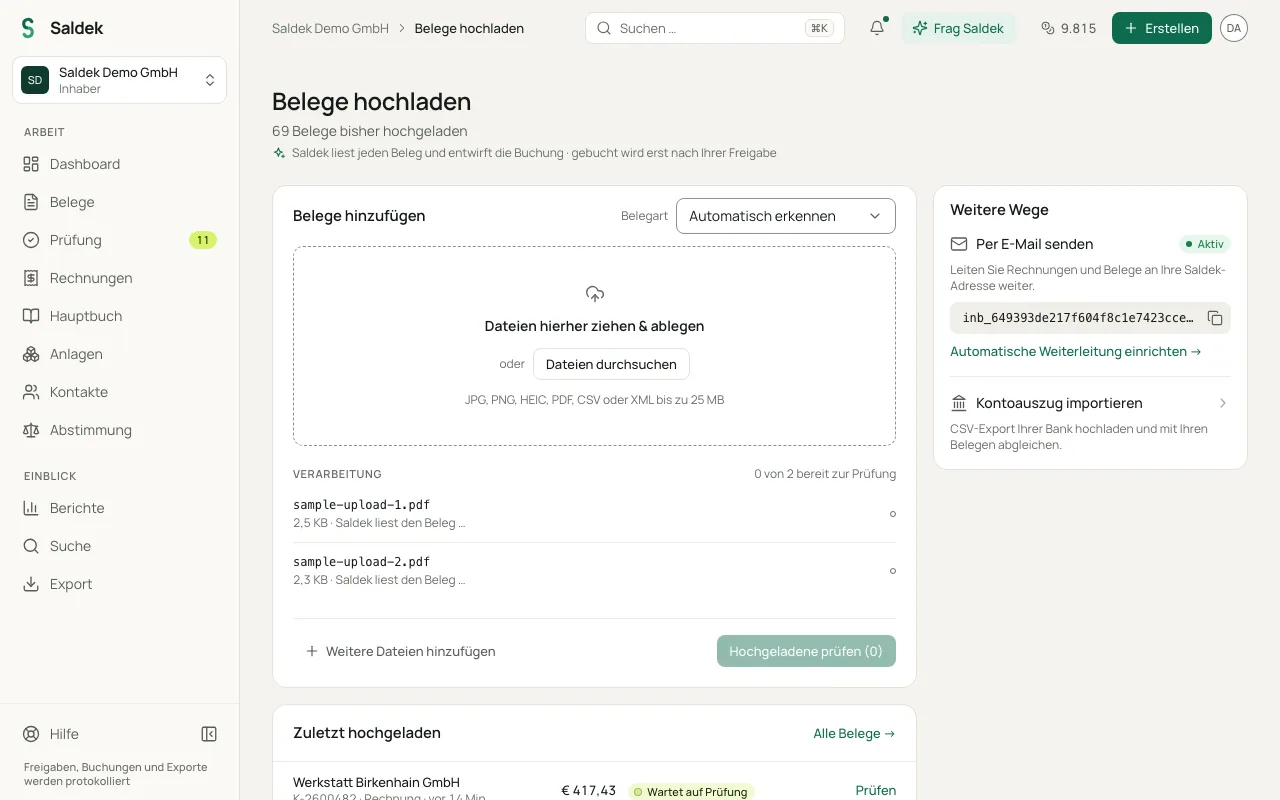
- „Belege hochladen“ öffnen: Wählen Sie oben „Erstellen“ › „Beleg hochladen“ oder auf der Seite „Belege“ die Schaltfläche „Beleg hochladen“.
- Dateien hinzufügen: Ziehen Sie Belege per Drag-and-drop in das Upload-Feld oder wählen Sie „Dateien durchsuchen“.
- Belegart festlegen: Wählen Sie bei Bedarf die passende „Belegart“.
- Verarbeitung abwarten: Saldek lädt die Datei hoch, führt OCR, KI-Extraktion und Validierung aus und meldet anschließend, wie viele Belege zur Prüfung bereit sind.
Papierbelege mit dem Smartphone fotografieren
Eine separate mobile App gibt es nicht. Öffnen Sie Saldek im Browser Ihres Smartphones und wählen Sie auf der Seite „Belege hochladen“ „Foto aufnehmen“, um den Beleg direkt mit der Kamera zu fotografieren. Vorhandene Fotos laden Sie wie andere Dateien hoch; HEIC-Dateien werden unterstützt.
- Legen Sie das Dokument flach hin und streichen Sie es glatt.
- Fotografieren Sie den gesamten Beleg mit allen Rändern und Kanten.
- Achten Sie auf gutes Licht und scharfe Schrift. So vermeiden Sie Lesefehler.
Belegliste und Detailansicht
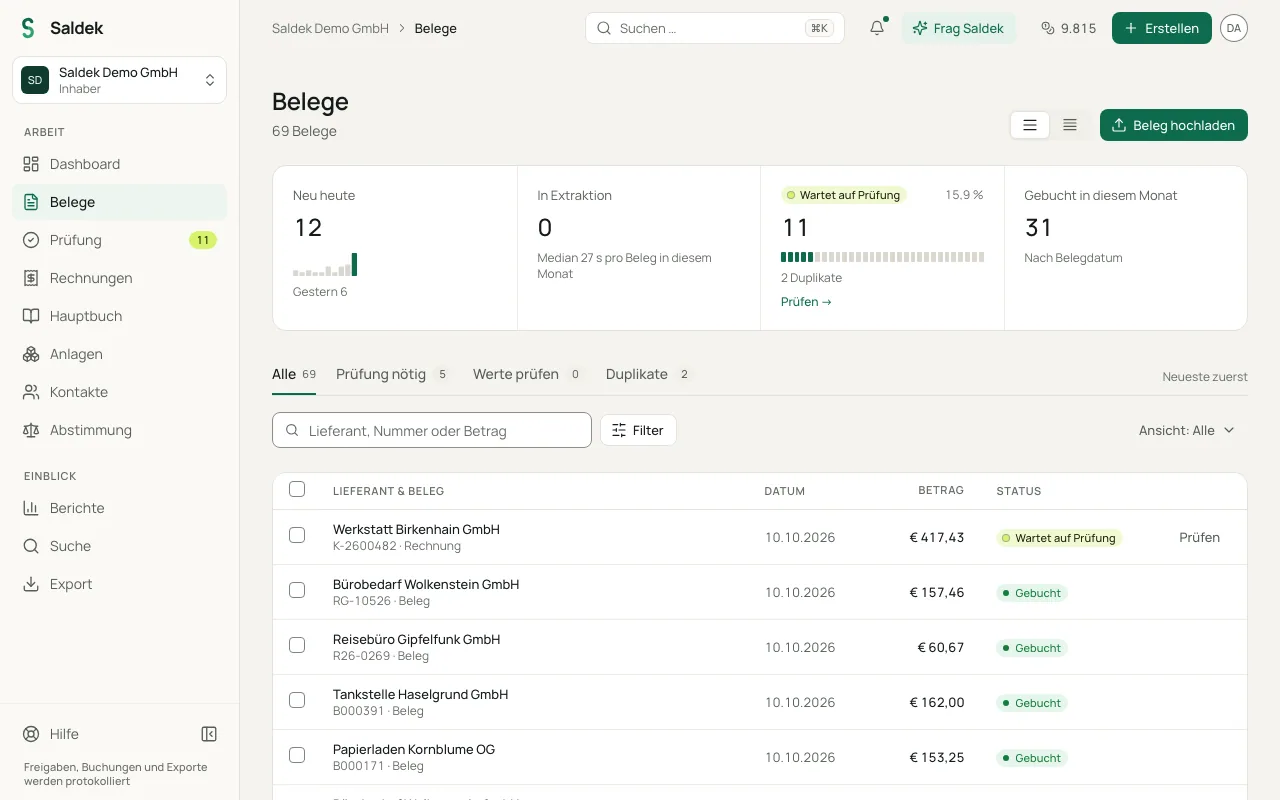
- Belegliste öffnen: Unter „Belege“ sehen Sie alle erfassten Dokumente nach Status sortiert. Dort finden Sie auch Filter und Optionen für Sammelaktionen.
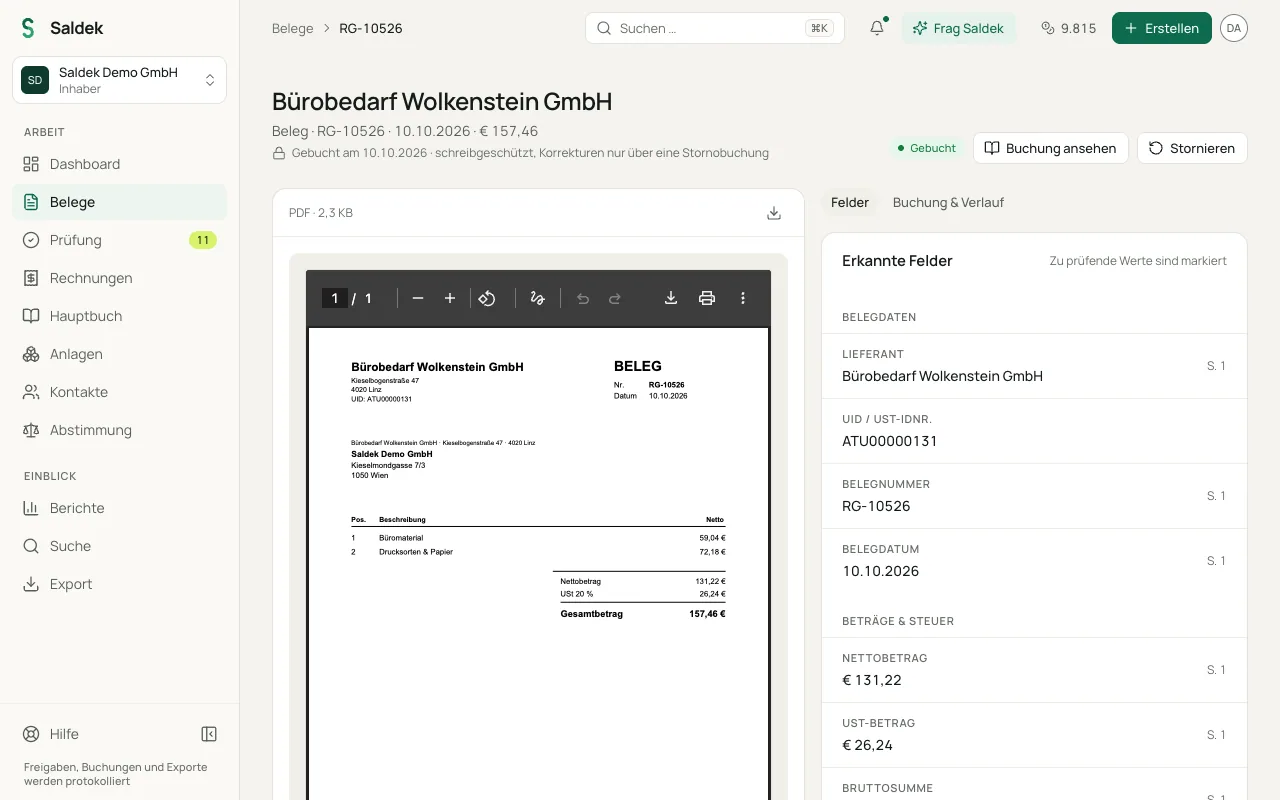
- Belegdetails prüfen: Links sehen Sie die Vorschau des Originals, rechts die erkannten Felder und den zeitlichen Verlauf.
- Hochgeladen, aber noch nicht gelesen: Saldek hat die Datei, hat sie aber noch nicht gelesen, etwa weil Ihr Guthaben nicht reicht. „Erneut versuchen“ startet das Lesen.
- „Nicht buchbar“: Das Dokument braucht keine Buchung, zum Beispiel ein Angebot, ein Lieferschein oder ein Kontoauszug. Saldek legt es ohne Buchungsentwurf ab und nennt den Grund.
- „Vor Beginn der Buchführung“: Das Dokument ist vor Ihrem ersten Geschäftsjahr datiert und wird ohne Buchung abgelegt. Um es zu buchen, legen Sie das frühere Geschäftsjahr an und lassen den Beleg erneut prüfen.
- „Postfach-Vorschläge“: Mögliche Rechnungen aus Ihrem verbundenen Postfach warten hier auf Ihre Entscheidung.
- „Zahlung ausstehend“: Bei der E/A-Rechnung finden Sie über den Filter „Zahlung“ die Einkäufe, deren Zahlung Saldek noch nicht gesehen hat.
Weitere Wege, Belege einzureichen
In der Testphase und ab dem Tarif Starter stehen neben dem Hochladen im Browser auch E-Mail-Weiterleitung, Google Drive und verbundene Postfächer (Gmail und Outlook) zur Verfügung. Im Lesemodus ohne Tarif können Sie keine neuen Belege hochladen; vorhandene Belege bleiben sichtbar und herunterladbar.
Häufige Fragen
Welche Dateien kann ich hochladen?
Sie können JPG, PNG, HEIC, PDF, CSV oder XML hochladen. Eine Datei darf bis zu 25 MB groß sein.
Kann ich Belege mit dem Handy fotografieren?
Ja. Fotografieren Sie den Beleg mit Ihrem Smartphone und laden Sie das Bild, auch im Format HEIC, direkt im Browser bei Saldek hoch. Eine mobile App gibt es nicht.
Was bedeutet die Meldung „Dieser Beleg konnte nicht gelesen werden — versuchen Sie einen klareren Scan.“?
Die Bildqualität oder Auflösung reicht für die Texterkennung nicht aus. Wenn das Auslesen scheitert, erstattet Saldek die reservierten Credits vollständig.
Was bedeutet „Hochgeladen, aber nicht gelesen: Ihr Guthaben reicht nicht“?
Die Datei ist in Saldek, wurde aber nicht gelesen, weil Ihr Guthaben nicht reicht. Laden Sie unter „Abrechnung“ Guthaben auf und versuchen Sie es erneut.
Zuletzt aktualisiert: