Start
Einführung
Saldek ist eine Websoftware für die KI-gestützte Vorbuchhaltung von Selbstständigen und kleinen Unternehmen in der Europäischen Union. Sie ersetzt keine Steuerberatung. Für Österreich und Deutschland gibt es vollständige Länderpakete. Für weitere EU-Länder, die Schweiz und Liechtenstein steht ein Basispaket bereit. Sie nutzen Saldek im Webbrowser; eine mobile App gibt es zurzeit nicht.
Vom Beleg bis zum Export
Sie erfassen einen Beleg. Saldek liest ihn aus und schlägt eine Buchung vor. Sie prüfen den Entwurf. Erst wenn eine Person mit der passenden Rolle die Buchung freigibt, wird sie gebucht. Danach können Sie die Daten für Ihre Steuerberatung exportieren.
- Beleg erfassen: Laden Sie den Beleg im Browser hoch, oben über „Erstellen“ › „Beleg hochladen“. Ab dem Tarif Starter können Sie Belege auch per E-Mail oder über verbundene Dienste senden.
- Daten auslesen: Saldek erkennt Lieferant, Datum, Beträge, Steuersätze und Positionen und prüft jeden Wert am Beleg.
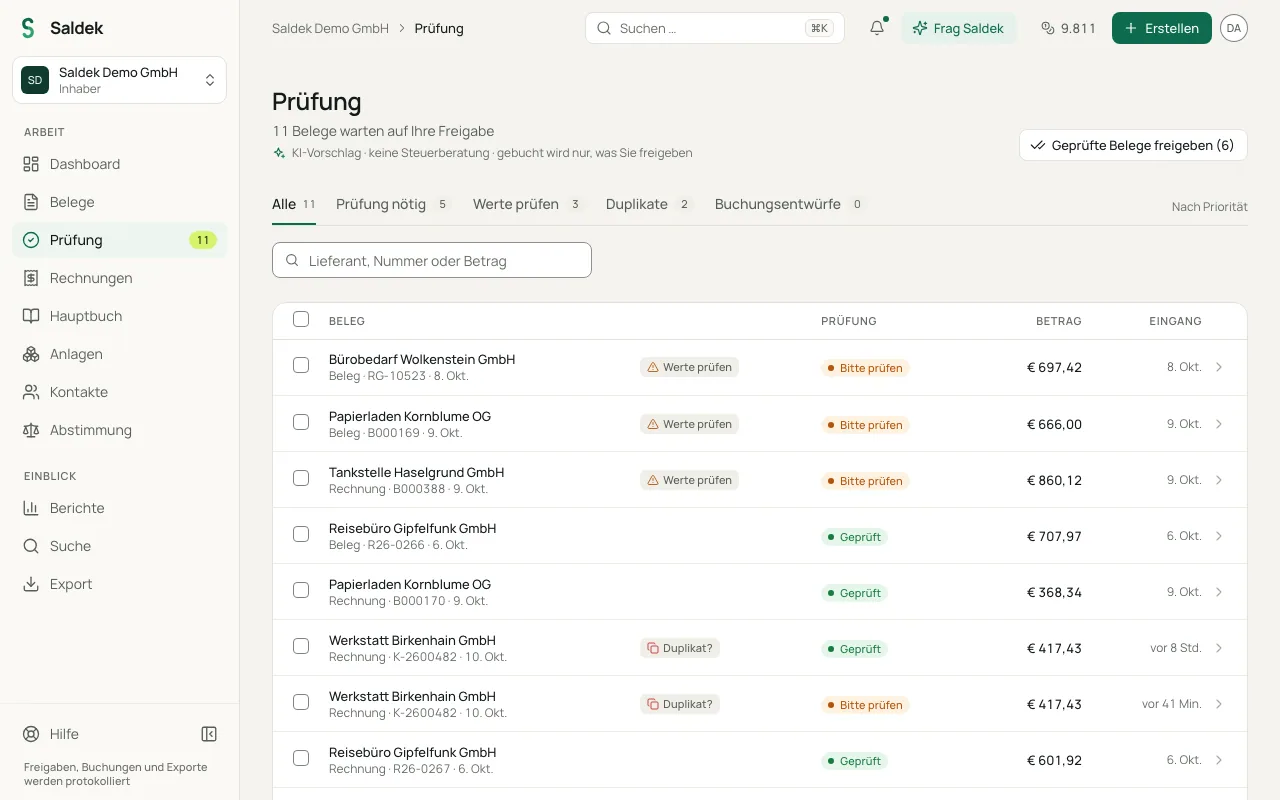
- Vorschlag prüfen: Unter „Prüfung“ sehen Sie das Original neben den ausgelesenen Daten. Daneben stehen der Buchungssatz, das Konto und der Steuerschlüssel.
- Buchung freigeben: Prüfen Sie die markierten Werte, korrigieren Sie bei Bedarf die Angaben und wählen Sie „Freigeben & buchen“. Erst dann entsteht der Eintrag im „Hauptbuch“.
- Daten exportieren: Laden Sie am Periodenende die geprüften Buchungen über „Export“ im passenden Format herunter, zum Beispiel für DATEV oder BMD.
Welche Arbeit Saldek abnimmt
Saldek liest Rechnungen und Quittungen aus, damit Sie die Angaben nicht abtippen müssen. Jeden ausgelesenen Wert prüft Saldek am Beleg; was es nicht bestätigen kann, markiert es in der Prüf-Warteschlange. Beim Import von Kontoauszügen schlägt das System passende Zahlungszuordnungen vor. Fertige Buchungsdaten können Sie über Standardschnittstellen für DATEV oder BMD bereitstellen.
Für wen Saldek gedacht ist
Saldek richtet sich an Einzelunternehmer, Freiberufler und kleine Unternehmen, die ihre laufenden Belege geordnet vorbereiten möchten. Steuerberaterinnen und Steuerberater können Sie als Mitglieder mit der Rolle „Buchhalter“ einladen. Sie können dann freigegebene Buchungen samt Belegen einsehen und exportieren.
Bereiche der Benutzeroberfläche
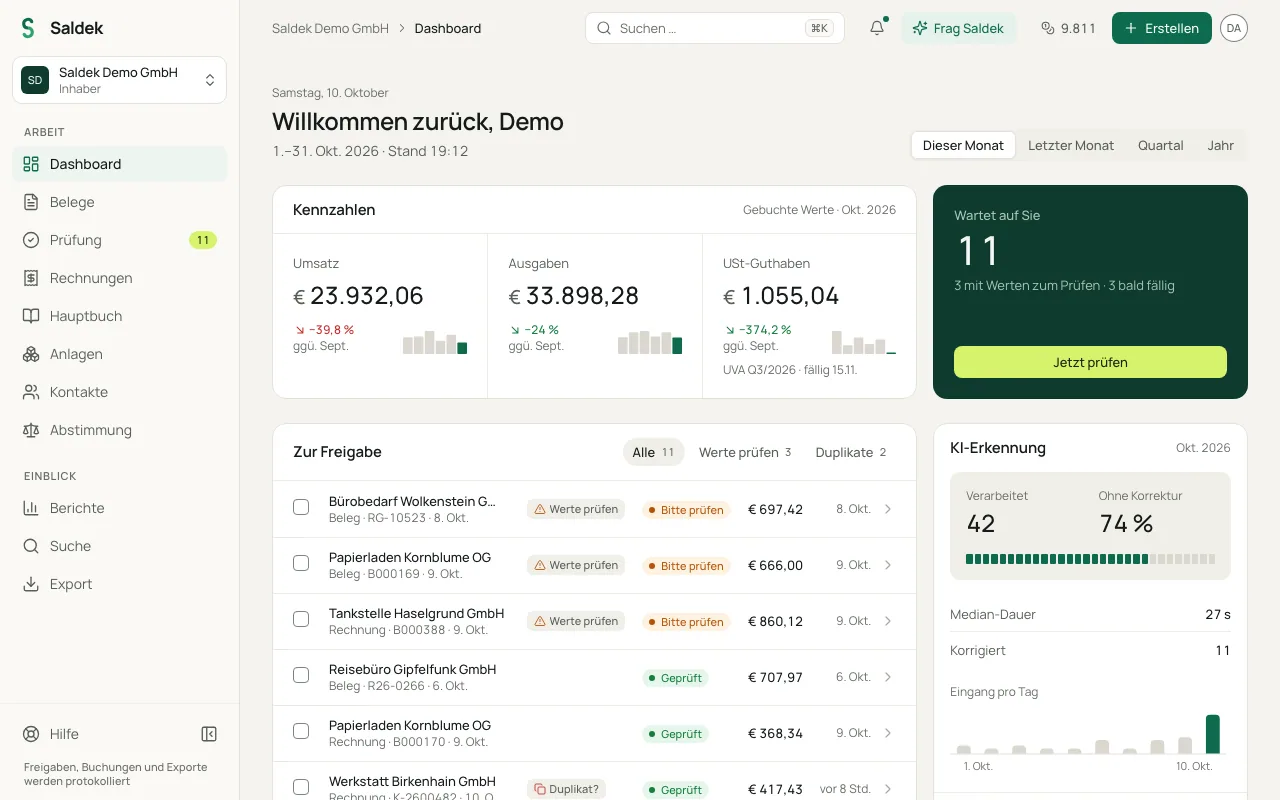
- „Dashboard“: Übersicht über offene Aufgaben, Prüfungen und Kennzahlen. Solange die Einrichtung nicht abgeschlossen ist, führt Sie der Bereich „Einrichtung“ zurück zum Einrichtungsassistenten.
- „Belege“ und „Prüfung“: Verwalten Sie Belege, prüfen Sie ihren Verarbeitungsstatus und kontrollieren Sie Buchungsvorschläge.
- „Erstellen“: Oben in der Leiste laden Sie mit „Beleg hochladen“ Dateien hoch, schreiben mit „Ausgangsrechnung“ eine Rechnung, erfassen mit „Buchung erfassen“ eine Buchung von Hand oder legen mit „Kontakt anlegen“ einen Kontakt an.
- „Rechnungen“: Erstellen Sie Ausgangsrechnungen und sehen Sie Eingangsrechnungen aus geprüften Belegen ein.
- „Hauptbuch“: Chronologische Liste aller verbindlich gebuchten Journalzeilen.
- „Kontakte“: Verwalten Sie Kunden und Lieferanten mit UID-Nummern und VIES-Prüfnachweisen.
- „Abstimmung“: Gleichen Sie Banktransaktionen mit offenen Posten und Buchungen ab.
- „Berichte“ und „Anlagen“: Rufen Sie Auswertungen wie GuV und Bilanz sowie das Anlagenverzeichnis mit AfA-Berechnung auf.
- „Suche“ und „Export“: Durchsuchen Sie Belege und erstellen Sie Steuerberater-Exporte, zum Beispiel für DATEV oder BMD.
- „Abrechnung“ und „Einstellungen“: Beide finden Sie im Kontomenü oben rechts. Dort verwalten Sie Tarife, Guthaben, Teamrollen, Projekte und Kategorien, Integrationen und Steuereinstellungen.
- „Frag Saldek“: Ihr Assistent beantwortet Fragen zu Ihren Belegen und Buchungen mit Quellen, zeigt Ihnen, wo Sie etwas in Saldek finden, und schlägt Schritte vor, die erst etwas tun, wenn Sie sie bestätigen. Sie öffnen ihn auf jeder Seite mit ⌘ J (Mac) oder Strg + J (Windows).
- „Benachrichtigungen“: Die Glocke oben in der Leiste meldet zum Beispiel verarbeitete Belege, per E-Mail eingegangene Belege, niedriges Guthaben und bald fällige oder überfällige Rechnungen.
- „Hilfe“: Öffnet diese Dokumentation, die Tastenkombinationen, „Support kontaktieren“ und die „Produkttour“. Unter „Einstellungen“ › „Hilfe & Support“ finden Sie kurze Antworten auf häufige Fragen und schreiben dem Saldek-Team.
- „Organisation wechseln“: Arbeiten Sie für mehrere Organisationen, wechseln Sie hier zwischen ihnen oder legen Sie mit „Organisation anlegen“ eine weitere an.
Häufige Fragen
Ersetzt Saldek meine Steuerberatung?
Nein. Saldek ist eine Software für die Vorbuchhaltung und bietet keine Steuerberatung. Die Software bereitet Belege, Buchungsvorschläge und Kennzahlen vor und stellt Exporte für Ihre Steuerberatung bereit.
Bucht die KI selbstständig?
Nein. Die KI erstellt nur Entwürfe und Vorschläge. Eine Person mit der Rolle „Buchhalter“ oder höher muss den Beleg freigeben, bevor er gebucht wird.
Für wen ist Saldek gedacht?
Saldek eignet sich für Selbstständige, Freiberufler und kleine Unternehmen in der EU. Sie können Steuerberater direkt mit der Rolle „Buchhalter“ einladen, damit sie Daten einsehen und exportieren können.
Zuletzt aktualisiert: