KI und Prüfung
Duplikate
Belege kommen manchmal über mehrere Kanäle oder werden versehentlich zweimal hochgeladen. Saldek erkennt solche Duplikate, damit Sie Doppelbuchungen vermeiden können. Die Funktion ist im Rahmen der fairen Nutzung (Fair Use) kostenlos enthalten.
Duplikate unter „Prüfung“ erkennen
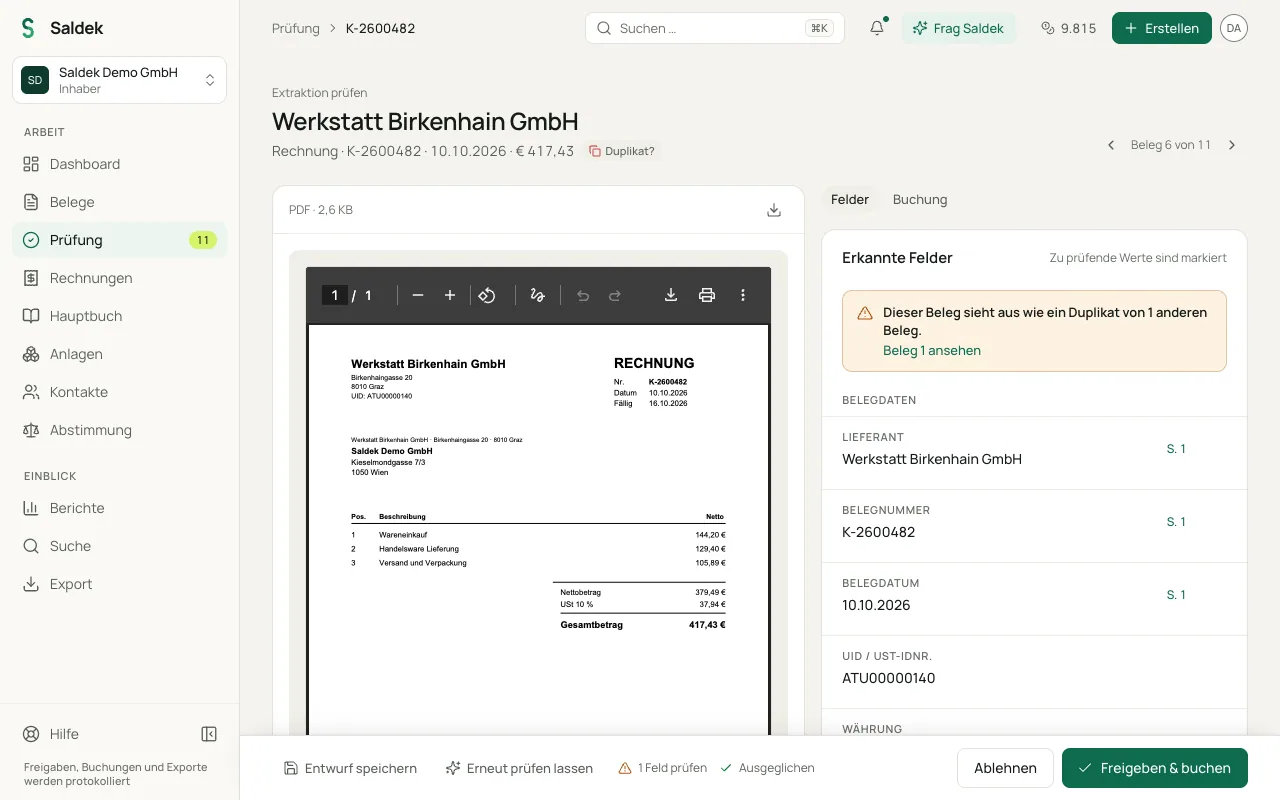
Findet Saldek eine Übereinstimmung mit einem bereits erfassten Beleg, erscheint in der Prüfansicht der Hinweis „sieht aus wie ein Duplikat von n anderen Belegen“. Die Übersichtsseite unter „Belege“ zeigt außerdem die Anzahl erkannter Duplikate.
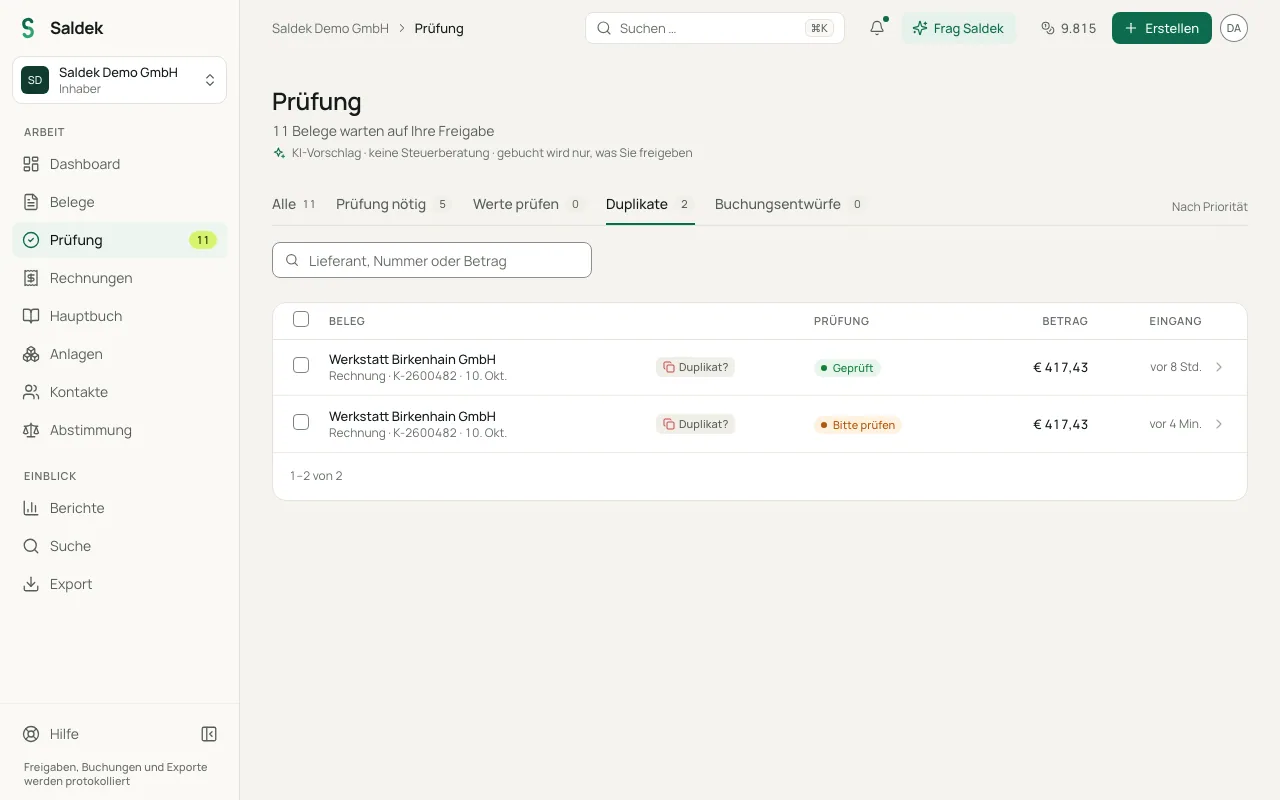
Erkannte Duplikate behandeln
- Hinweis prüfen: Öffnen Sie die verlinkten Belege im Banner und vergleichen Sie, ob sie denselben Geschäftsvorfall zeigen.
- Kopie ablehnen: Wurde derselbe Beleg mehrfach eingereicht, wählen Sie bei der neu hochgeladenen Kopie „Ablehnen“.
- Original behalten: Der zuerst erfasste Beleg bleibt unter „Prüfung“ oder im Hauptbuch erhalten.
Möglicher Doppelkauf: „Zweimal gekauft?“
Zwei Käufe mit gleichem Lieferanten, gleichem Tag und gleichem Betrag, aber verschiedenen Nummern sind kein Duplikat, können aber ein Doppelkauf sein. Saldek fragt dann einmal für das Paar „Zweimal gekauft?“ und zeigt beide Belege nebeneinander. Mit „Beide stimmen“ bleiben beide Käufe und werden wie gewohnt gebucht; Saldek merkt sich die Antwort und fragt beim selben Lieferanten, Produkt und Betrag nicht mehr nach. Mit „Doppelt abgebucht“ behält ein Kauf seine Buchung, der andere wird als doppelte Abbuchung vermerkt, und die Rückerstattung des Lieferanten gilt als offen. Der zweite Beleg bleibt mit Datei und ausgelesenen Daten erhalten; nur sein noch nicht gebuchter Buchungsvorschlag entfällt, damit der Kauf nicht doppelt gebucht wird.
Ihre Antworten „Beide stimmen“ finden Sie unter „Einstellungen“ › „KI-Erkennung“ › „Von Ihnen bestätigte Käufe“. Entfernen Sie einen Eintrag, um wieder gefragt zu werden. Eine regelmäßige monatliche Abbuchung, etwa ein Abonnement, gilt nicht als Doppelkauf.
Dateien aus Integrationen überspringen
- E-Mail-Weiterleitung: Saldek überspringt bereits empfangene E-Mails und protokolliert sie im System.
- Google Drive: Saldek meldet bereits importierte Dateien als Duplikate und verarbeitet sie nicht erneut.
- Gmail und Outlook: Saldek überspringt E-Mails, die es bereits importiert hat.
- Fotos: Ein Handyfoto eines Belegs, den Saldek schon hat, gilt als vermutliches Duplikat und bekommt keinen Buchungsentwurf.
Häufige Fragen
Erkennt Saldek doppelt hochgeladene Belege?
Ja. Saldek vergleicht die Belege und weist Sie unter „Prüfung“ darauf hin, wenn ein Dokument einem bereits vorhandenen gleicht.
Was passiert mit einem abgelehnten Duplikat?
Wenn Sie „Ablehnen“ wählen, wird der Beleg nicht gebucht. Der zuerst erfasste Beleg bleibt erhalten.
Was unterscheidet ein Duplikat von einem Doppelkauf?
Ein Duplikat ist derselbe Beleg zweimal, etwa doppelt hochgeladen. Ein möglicher Doppelkauf sind zwei Belege mit eigenen Nummern, die gleich aussehen; Sie entscheiden mit „Beide stimmen“ oder „Doppelt abgebucht“.
Zuletzt aktualisiert: