Start
Schnellstart
Laden Sie einen Beleg hoch. Saldek liest ihn aus und erstellt einen Buchungsvorschlag. Prüfen Sie den Vorschlag und geben Sie ihn frei. Dieser Schnellstart führt Sie durch den Ablauf.
Das brauchen Sie
- Ein Konto: Registrieren Sie sich mit Ihrer geschäftlichen E-Mail-Adresse und bestätigen Sie die Adresse. Adressen von Wegwerf-E-Mail-Diensten nimmt Saldek nicht an.
- Einen Beleg zum Testen: eine Eingangsrechnung oder einen Kassenbon als PDF, JPG, PNG oder HEIC. Die Datei darf bis zu 25 MB groß sein.
In fünf Schritten zur ersten Buchung
- Konto und Organisation einrichten: Geben Sie bei der Registrierung Ihren Namen, Ihre geschäftliche E-Mail-Adresse, ein Passwort, den Namen Ihrer Organisation, Ihr Land und die Sprache ein, und bestätigen Sie danach Ihre E-Mail-Adresse über den Link in Ihrem Posteingang. Bei der ersten Anmeldung führt Sie der Einrichtungsassistent durch „Unternehmen“, „Branche und Steuern“, „Währung und Geschäftsjahr“, „Kontenrahmen“ und „Erste Belege“. Ihre Testphase mit allen Funktionen beginnt mit der Registrierung.
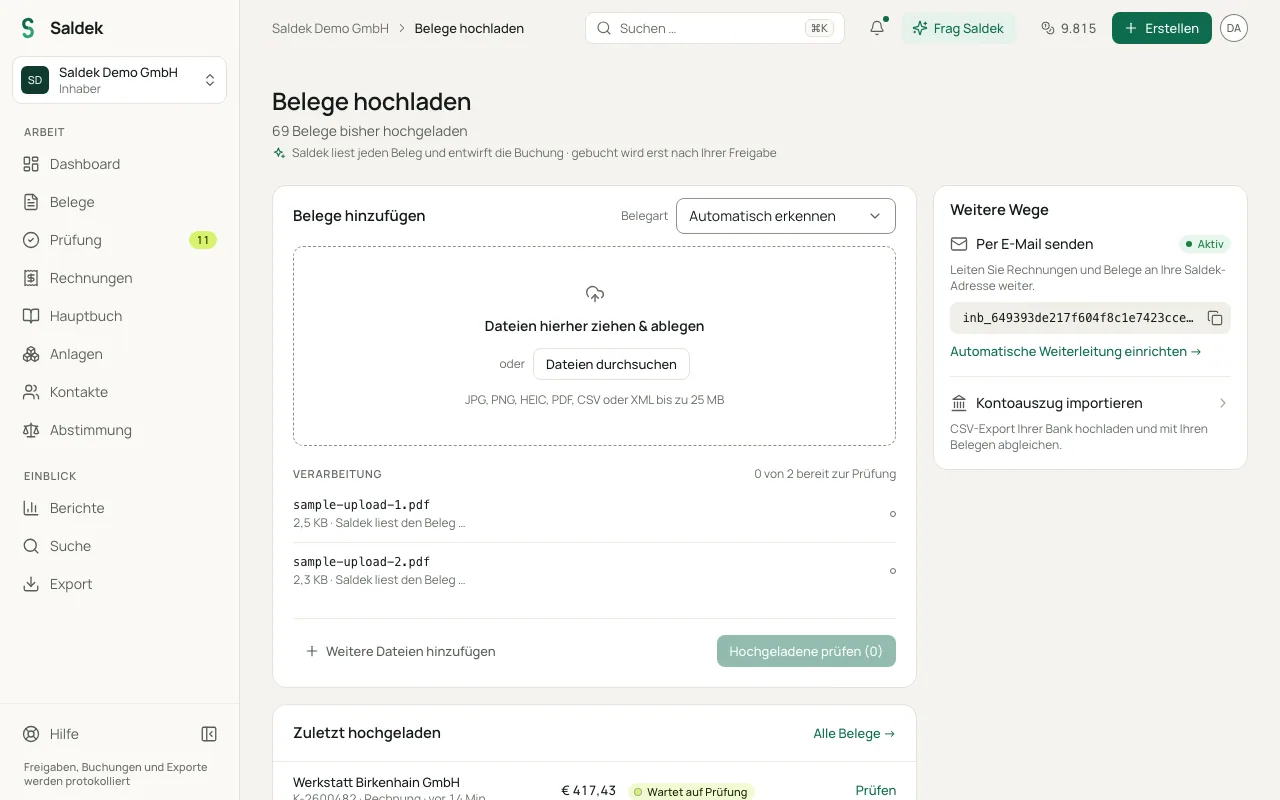
- „Belege hochladen“ öffnen: Wählen Sie oben „Erstellen“ › „Beleg hochladen“ oder auf der Seite „Belege“ die Schaltfläche „Beleg hochladen“. Ziehen Sie die Datei in das Feld oder wählen Sie „Dateien durchsuchen“.
- Beleg auslesen lassen: Saldek erkennt Lieferant, Datum, Beträge, Steuersätze und Positionen und bereitet die Buchung vor. Den Fortschritt sehen Sie in der Verarbeitungswarteschlange.
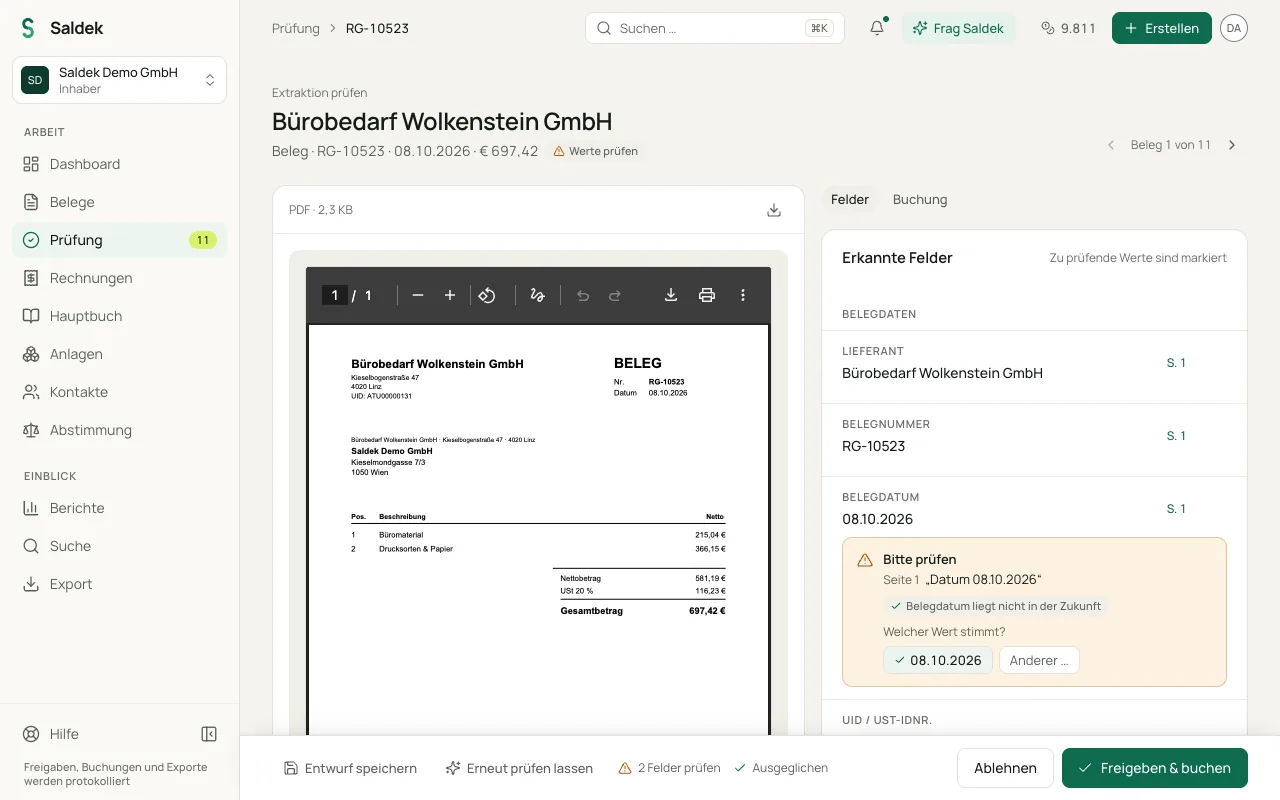
- Beleg prüfen: Öffnen Sie ihn unter „Prüfung“. Das Original und die erkannten Felder werden nebeneinander angezeigt. Werte, die Sie prüfen sollten, sind markiert. Korrigieren Sie fehlerhafte Angaben.
- Buchung freigeben: Wählen Sie „Freigeben & buchen“. Erst danach wird die Buchung im „Hauptbuch“ angelegt.
Einrichtung später abschließen
Jeder Schritt des Einrichtungsassistenten bietet „Später abschließen“. Danach landen Sie bei der Anmeldung im „Dashboard“. Dort führt Sie der Bereich „Einrichtung“ mit „Jetzt erledigen“ zurück zum Assistenten, bis Sie ihn abgeschlossen haben. Den Assistenten durchläuft die Person, die die Organisation angelegt hat; eingeladene Mitglieder landen direkt im „Dashboard“.
So geht es weiter
- Belege ohne Upload erfassen: Leiten Sie sie an Ihre Eingangsadresse weiter oder übernehmen Sie sie aus Ihrem Postfach oder Google Drive. Diese Funktionen gibt es ab dem Tarif Starter.
- Schreiben Sie eigene Rechnungen und stellen Sie sie als E-Rechnung aus.
- Importieren Sie einen Kontoauszug als Datei und ordnen Sie Zahlungen zu.
- Exportieren Sie die Daten für Ihre Steuerberatung.
Häufige Fragen
Brauche ich für die Testphase eine Kreditkarte?
Nein. Nach der Registrierung können Sie 30 Tage lang alle Funktionen und die enthaltenen Credits ohne Kreditkarte nutzen. Danach wählen Sie einen Tarif; ohne Tarif bleibt Ihr Konto lesbar und exportierbar.
Bucht Saldek automatisch?
Nein. Die KI erstellt nur Vorschläge. Eine Person mit der passenden Rolle muss den Vorschlag freigeben, bevor Saldek bucht.
Welche Dateien kann ich hochladen?
JPG, PNG, HEIC, PDF, CSV oder XML, zum Beispiel eine E-Rechnung. Eine Datei darf bis zu 25 MB groß sein.
Kann meine Steuerberatung mitarbeiten?
Ja. Laden Sie Ihre Steuerberatung mit der Rolle „Buchhalter“ ein. Sie kann freigegebene Buchungen samt Originalbelegen einsehen und exportieren.
Kann ich die Einrichtung später abschließen?
Ja. Wählen Sie in einem beliebigen Schritt des Einrichtungsassistenten „Später abschließen“. Der Bereich „Einrichtung“ im „Dashboard“ führt Sie zurück, bis die Einrichtung abgeschlossen ist.
Zuletzt aktualisiert: