KI und Prüfung
Prüfen und freigeben
Nach dem Auslesen schlägt die KI ein Konto, einen Steuerschlüssel und Beträge vor. Prüfen Sie den Beleg und geben Sie den Vorschlag frei, damit Saldek die Buchung im Hauptbuch speichert.
Die Prüfansicht
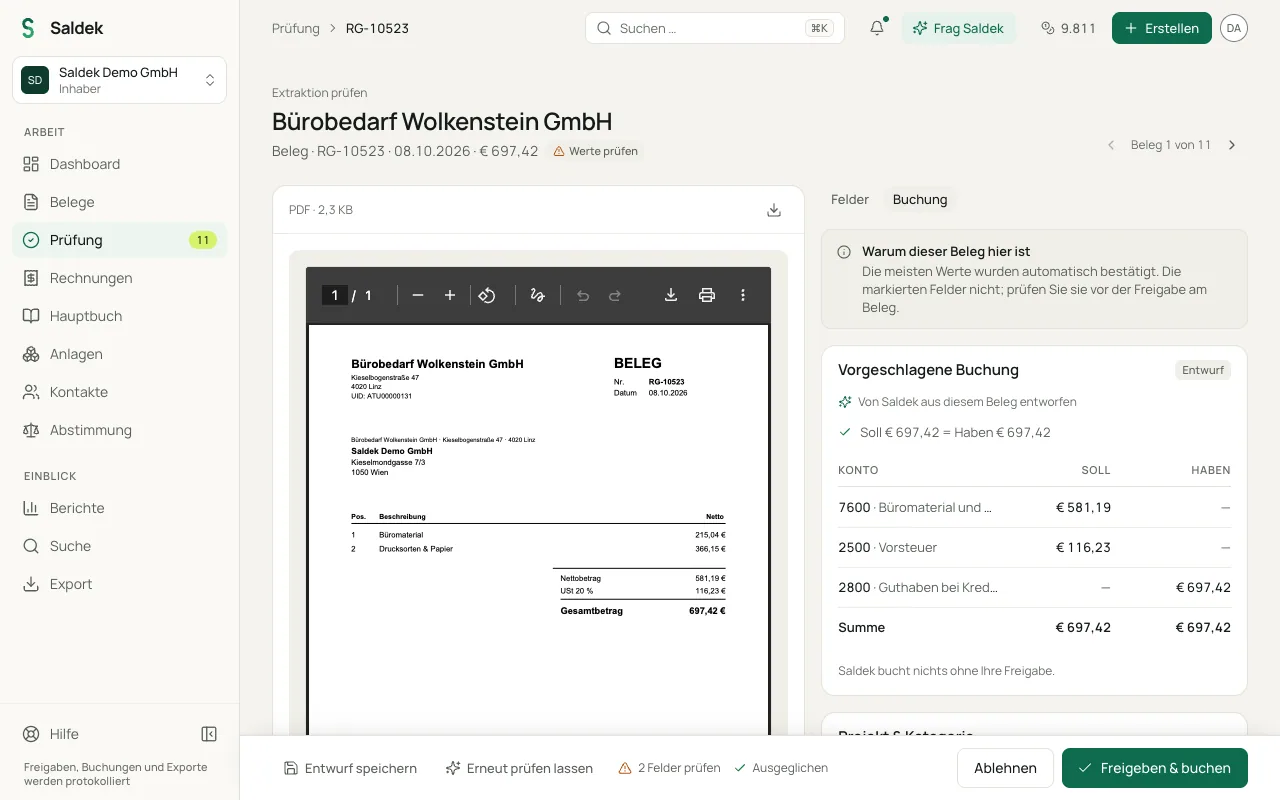
Die Warteschlange unter „Prüfung“ ordnet Belege nach dem nötigen Prüfaufwand. Belege mit Werten zum Prüfen oder Hinweisen stehen oben. Jede Zeile zeigt „Geprüft“ oder „Bitte prüfen“. In der Einzelansicht sehen Sie links das Original und rechts die erkannten Felder samt markierten Werten, Plausibilitätsprüfungen (zum Beispiel, ob das Belegdatum in der Zukunft liegt) und Buchungsvorschlag.
Belege prüfen und freigeben
- Beleg öffnen: Wählen Sie in der nach Prüfaufwand sortierten Warteschlange einen Beleg aus.
- Daten abgleichen: Vergleichen Sie Beträge, Datum, Partner und Steuersätze mit dem Original. Korrigieren Sie bei Bedarf die Felder und wählen Sie „Entwurf speichern“.
- Buchung prüfen: Kontrollieren Sie das vorgeschlagene Aufwandskonto und den Steuerschlüssel.
- Freigeben oder ablehnen: Wählen Sie „Freigeben & buchen“, um sofort zu buchen, oder „Freigeben & weiter“, um den nächsten Beleg zu öffnen. Ist der Beleg unleserlich oder falsch, wählen Sie „KI um erneute Prüfung bitten“ oder „Ablehnen“. Ein abgelehnter Beleg behält keinen Buchungsentwurf.
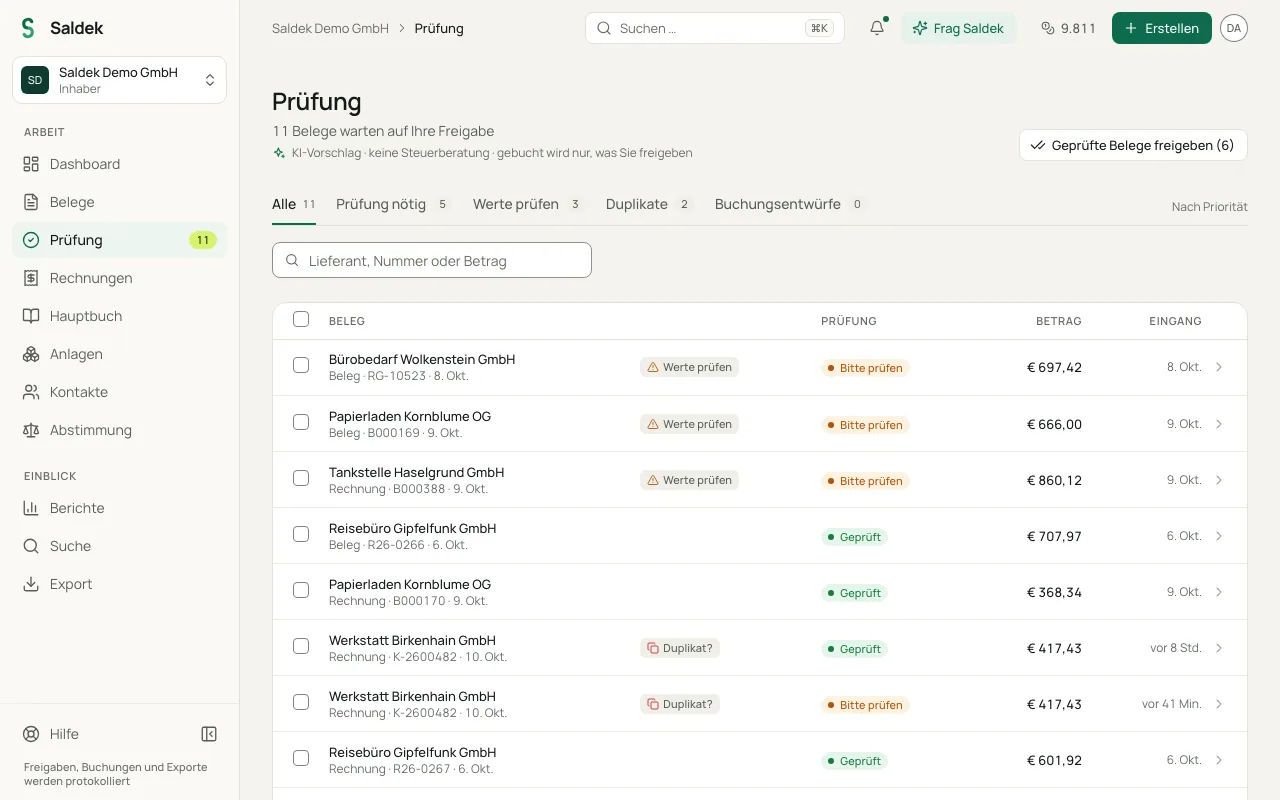
Belege, die Saldek geprüft hat und zu denen es keine Fragen hat, geben Sie mit „Geprüfte Belege freigeben“ gemeinsam frei, nachdem Sie die Aktion bestätigt haben. Nie dabei sind mögliche Duplikate, Dateien mit mehreren Rechnungen, nicht buchbare Belege und Belege, die Sie einmal selbst prüfen („Einmal selbst prüfen“), etwa eine Teilrückerstattung, eine Reverse-Charge-Rechnung, ausländische Umsatzsteuer oder ein unklares Aufwandskonto. Eine Reverse-Charge-Rechnung, die einer bereits freigegebenen Prüfung desselben Lieferanten folgt, kann dabei sein.
Weitere Angaben in der Prüfansicht
- „Projekt & Kategorie“: Ordnen Sie den Beleg einem Projekt und einer Kategorie zu. Die Auswahl wird sofort gespeichert und gilt für die Buchung des Belegs.
- „Aufwandskonto“: Fragt Saldek nach dem Konto, wählen Sie es im Hinweis und übernehmen es mit „In die Buchung übernehmen“.
- „Zweimal gekauft?“: Sehen zwei Käufe gleich aus, antworten Sie mit „Beide stimmen“ oder „Doppelt abgebucht“.
- „Bezahlt am“: Bei der E/A-Rechnung tragen Sie hier das Zahlungsdatum ein, wenn Saldek es noch nicht kennt.
- Geschäftsjahr: Ein Entwurf gehört in das Geschäftsjahr seines Buchungsdatums. Liegt das Datum in den zwölf Monaten nach Ihrem letzten Geschäftsjahr (und nicht in der Zukunft), legt Saldek dieses Jahr beim Entwurf selbst an. Belege von vor Beginn Ihrer Buchführung legt es ohne Prüfung als „Vor Beginn der Buchführung“ ab. Ist das Jahr sonst nicht offen, erstellt Saldek keinen Entwurf und nennt den Grund; ein fehlendes Jahr legen Sie unter „Einstellungen“ › „Allgemein“ › „Geschäftsjahre“ an.
- „PKW: kein Vorsteuerabzug“: Setzt Saldek bei einer Fahrzeugausgabe nach Ihrer Einstellung „Fahrzeugkosten“ keine Vorsteuer an, zeigt der Entwurf diesen Hinweis. Die Einstellung ändern Sie unter „Einstellungen“ › „Steuer & Buchhaltung“.
- „Erneut buchen“: Wurde ein Beleg freigegeben, die Buchung aber nicht erstellt, etwa weil ihr Datum in keinem offenen Geschäftsjahr liegt, nennt die Prüfansicht den Grund. Beheben Sie ihn und wählen Sie „Erneut buchen“.
Besonderheiten bei Steuerart und Belegtyp
- Einnahmen-Ausgaben-Rechnung (E/A): Saldek bucht zum Zahlungsdatum, nicht zum Belegdatum.
- Kleinunternehmer: Saldek zieht keine Vorsteuer ab. Der volle Bruttobetrag wird als Ausgabe gebucht.
- Ausgangsrechnungen: Beim Erstellen entsteht ein Buchungsentwurf unter „Prüfung“. Geben Sie ihn frei, damit Saldek ihn verbucht.
- Zahlungen: Auch beim Erfassen einer Zahlung entsteht ein Entwurf unter „Prüfung“. Saldek bucht ihn nicht sofort.
Häufige Fragen
Bucht die KI selbstständig?
Nein. Die KI bereitet Buchungsentwürfe vor. Erst wenn eine Person mit der Rolle „Buchhalter“ oder höher den Entwurf freigibt, bucht Saldek.
Wie korrigiere ich eine bereits gebuchte Buchung?
Gebuchte Buchungen sind schreibgeschützt. Korrigieren können Sie sie mit einer Stornobuchung, bei der Soll und Haben getauscht werden. Der Originalbeleg bleibt im Archiv.
Wer darf Belege freigeben und buchen?
Buchen dürfen Personen mit der Rolle „Buchhalter“, „Administrator“ oder „Inhaber“. „Prüfer“, „Mitglied“ und „Betrachter“ dürfen keine Buchungen festschreiben.
Zuletzt aktualisiert: