Belege
Google Drive
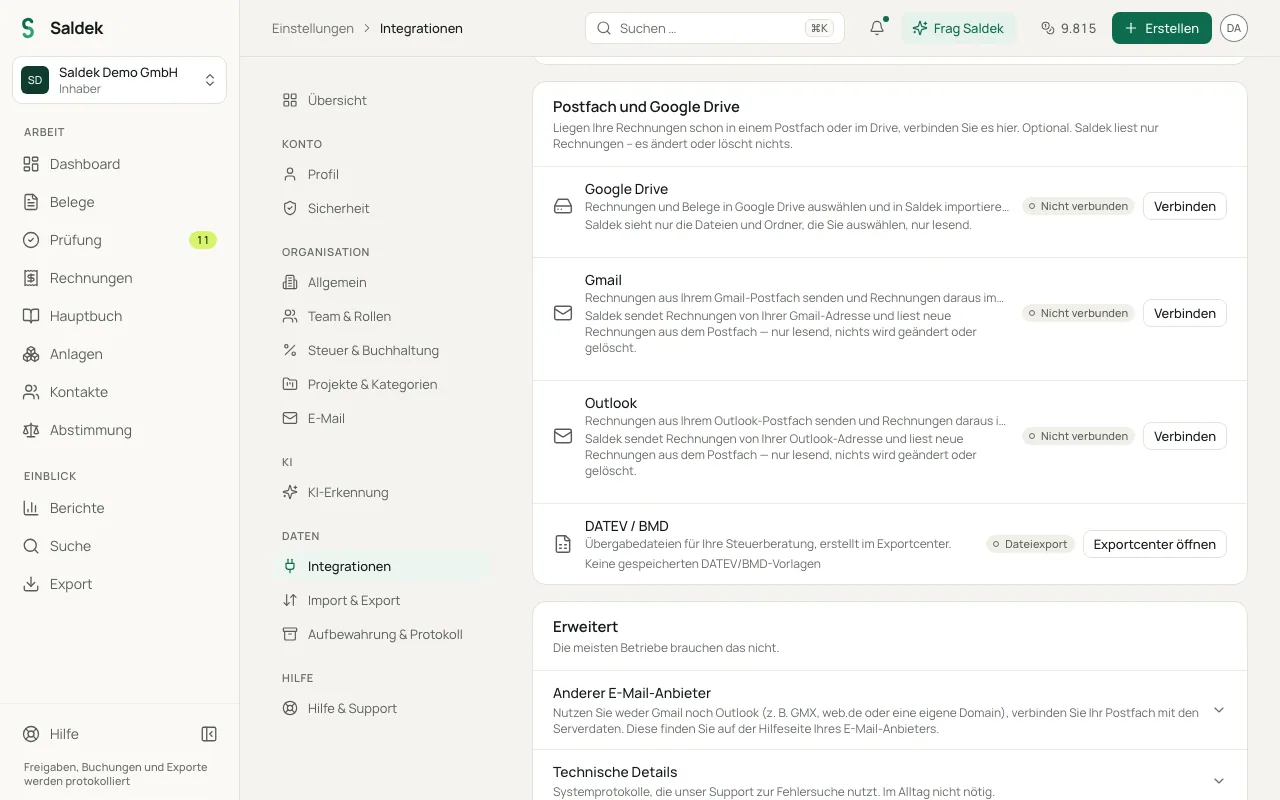
Scanner, Dokumenten-Apps oder Teammitglieder können Belege in gemeinsamen Google-Drive-Ordnern ablegen. Verbinden Sie Google Drive mit Saldek, um diese Dateien zu importieren.
Dateien aus Google Drive importieren
- Konto verbinden: Öffnen Sie „Einstellungen“ > „Integrationen“ und verbinden Sie Google Drive.
- Dateien auswählen: Öffnen Sie „Aus Drive auswählen“ und markieren Sie die Belege oder Ordner, die Sie importieren möchten.
- Import prüfen: Saldek zeigt nach dem Import zum Beispiel „n Belege importiert, m waren bereits in Saldek“ an.
Zugriff und Berechtigungen
Saldek greift nur auf Dateien und Ordner zu, die Sie im Auswahldialog freigeben. Nur das Organisationsmitglied, das Google Drive verbunden hat, kann Dateien importieren. Bereits importierte Belege erkennt Saldek als Duplikate. Dateien überspringt das System, wenn es sie nicht öffnen darf, sie größer als 25 MB sind oder für alle mit dem Link freigegeben wurden. Den Grund sehen Sie in der Zusammenfassung.
Häufige Fragen
Kann Saldek mein gesamtes Google Drive lesen?
Nein. Saldek kann nur auf Dateien und Ordner zugreifen, die Sie im Auswahldialog auswählen.
Was passiert, wenn ich eine Datei schon importiert habe?
Saldek erkennt bereits importierte Dateien und meldet sie in der Zusammenfassung als vorhandene Belege.
Können andere Mitglieder meiner Organisation Dateien aus meinem Drive importieren?
Nein. Nur das Mitglied, das Google Drive verbunden hat, kann Dateien auswählen und importieren.
Zuletzt aktualisiert: