Rechnungen
Rechnung erstellen
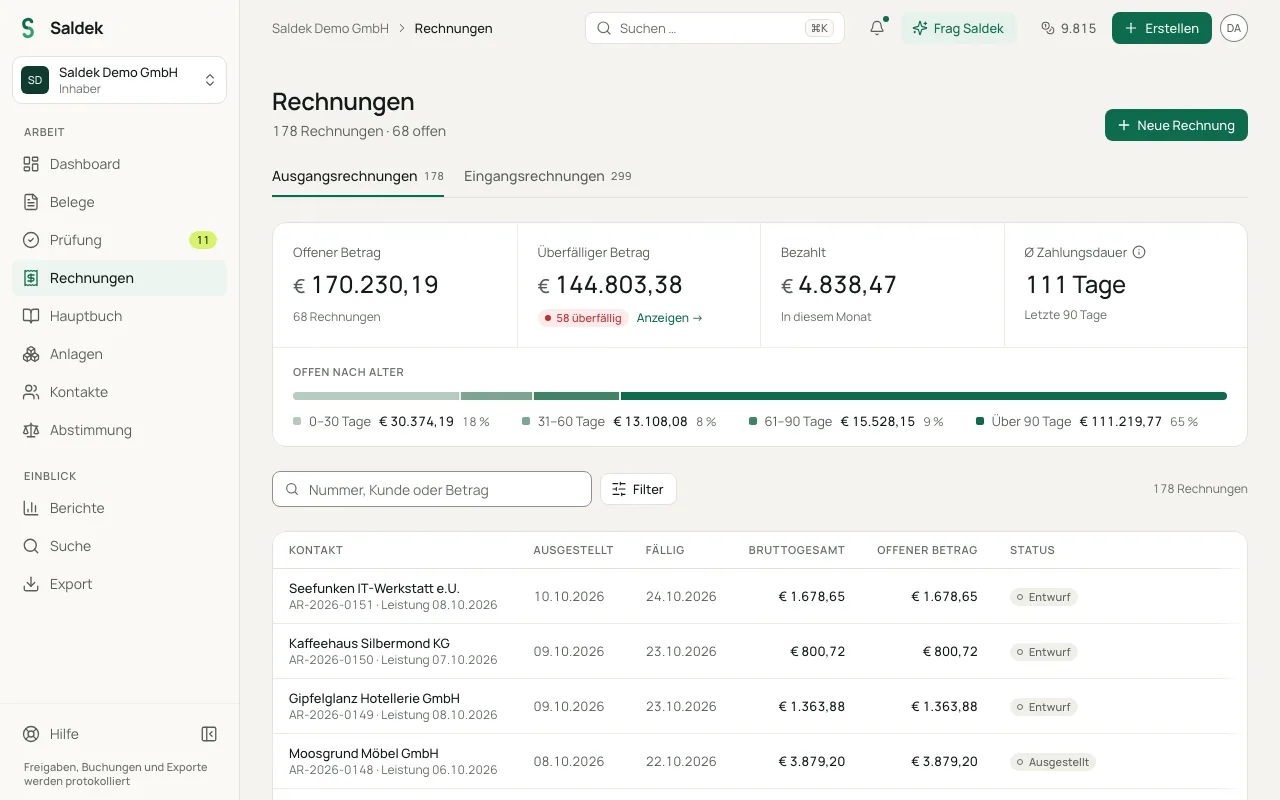
Unter „Rechnungen“ finden Sie Ihre Ausgangs- und Eingangsrechnungen. Die Übersicht zeigt offene und überfällige Beträge, Fälligkeiten (Ageing) und die durchschnittliche Zahlungsdauer der letzten 90 Tage.
Ausgangsrechnung erstellen
- „Rechnungen“ öffnen: Wählen Sie in der Hauptnavigation „Rechnungen“ und klicken Sie auf „Neue Rechnung“, oder wählen Sie oben „Erstellen“ › „Ausgangsrechnung“.
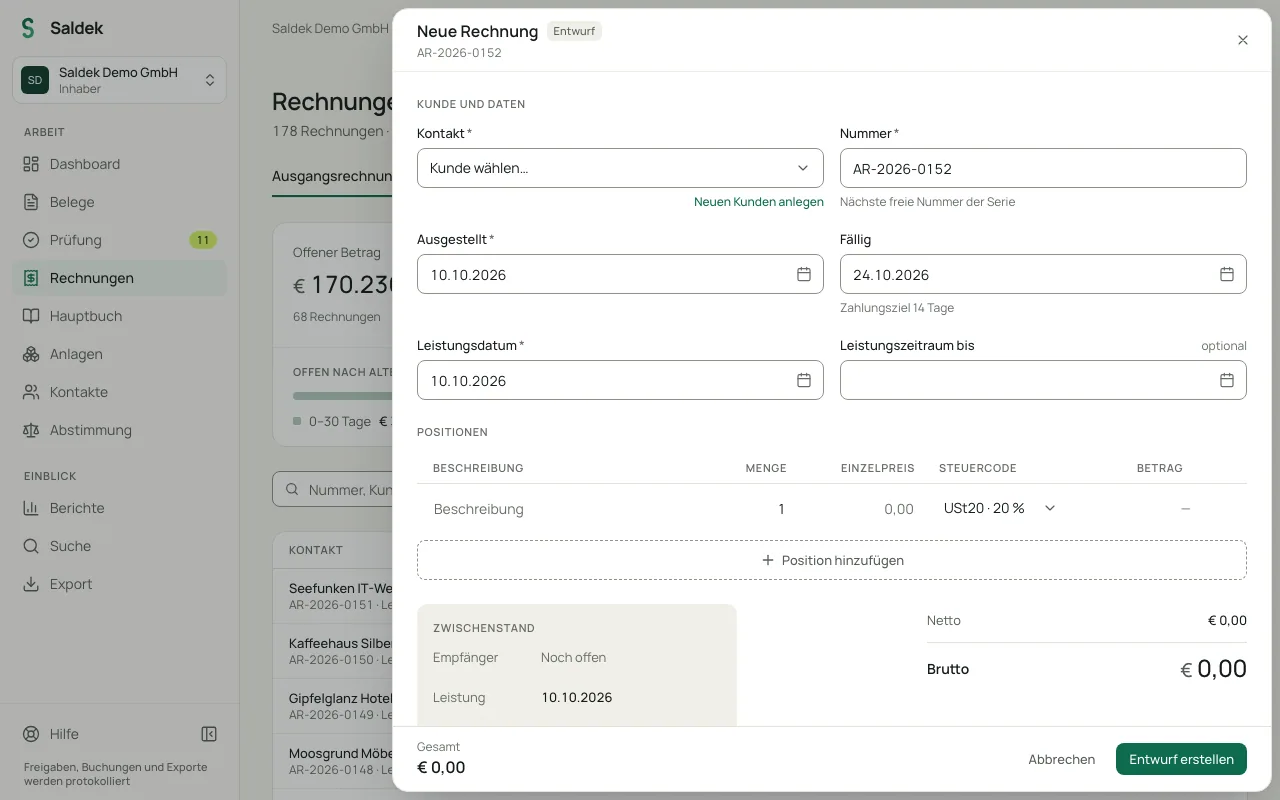
- Kunden auswählen: Wählen Sie einen bestehenden Kontakt unter „Kontakte“ aus oder legen Sie einen neuen an.
- Positionen und Steuer eintragen: Geben Sie Beschreibung, Menge und Preis ein. Wählen Sie für jede Position den passenden Steuerschlüssel Ihres Landes.
- Zahlungsziel festlegen: Legen Sie das Fälligkeitsdatum fest.
- Projekt und Design wählen: Wählen Sie bei Bedarf das „Projekt“, für das Sie die Rechnung stellen, und das „Rechnungsdesign“ dieser Rechnung.
- Rechnung erstellen: Erzeugen Sie das PDF nach DIN 5008. Sie können einen „GiroCode (EPC-QR)“ für SEPA-Überweisungen per Scan oder für die Schweiz eine „Schweizer QR-Rechnung (CH)“ hinzufügen. Fehlt dafür ein Bankkonto, legen Sie es mit „Bankkonto hinzufügen“ an.
Kleinunternehmer, wiederkehrende Rechnungen und mehr
- Kleinunternehmer: Wenn die Kleinunternehmerregelung aktiv ist, enthält die Rechnung keine Umsatzsteuer und weist auf die gesetzliche Befreiung hin (Steuerschlüssel KU/U30). Der Umsatzmonitor warnt Sie vor dem Überschreiten der Grenzwerte, blockiert Sie aber nicht.
- Wiederkehrende Rechnungen: Duplizieren Sie eine fertige Rechnung mit „Wiederkehrend duplizieren“ als wiederkehrenden Entwurf. Die Kopie übernimmt das Projekt der Rechnung. Diese Funktion ist ab dem Tarif „Business“ und in der Testphase enthalten.
- Eingangsrechnungen und SEPA-Zahlung: Eingangsrechnungen erstellt Saldek aus Belegen, die Sie hochgeladen und unter „Prüfung“ freigegeben haben. Für offene, freigegebene Eingangsrechnungen können Sie eine SEPA-Überweisungsdatei (pain.001) erstellen, wenn ein EUR-Bankkonto und die IBAN des Lieferanten hinterlegt sind.
- Rechnungsdesign und Logo: Unter „Einstellungen“ › „Allgemein“ wählen Sie das „Rechnungsdesign“ und laden Ihr „Logo“ hoch, das auf Ihren Rechnungen erscheint. Für eine einzelne Rechnung ändern Sie das Design im Rechnungsformular.
- Rechnung stornieren: Wählen Sie im Menü ⋯ der Rechnung „Rechnung stornieren“. Die Rechnung wird storniert und bleibt als storniert erhalten. Hat sie einen noch nicht gebuchten Buchungsentwurf, wird dieser gelöscht; für eine gebuchte Rechnung legt Saldek einen Storno-Entwurf im Hauptbuch an, den Sie buchen. Sobald eine Zahlung erfasst ist, lässt sich die Rechnung nicht mehr stornieren.
Häufige Fragen
Kann ich wiederkehrende Rechnungen erstellen?
Ja. Wählen Sie bei einer bestehenden Rechnung „Wiederkehrend duplizieren“. Saldek legt eine Kopie als wiederkehrenden Entwurf an. Diese Funktion ist ab dem Tarif „Business“ und in der Testphase enthalten.
Was gilt für Kleinunternehmer?
Kleinunternehmer stellen Rechnungen ohne Umsatzsteuer und mit dem gesetzlichen Befreiungshinweis aus. Saldek überwacht Ihre Umsatzgrenzen und warnt Sie bei Überschreitung, blockiert Sie aber nicht.
Wie bezahle ich Eingangsrechnungen?
Für geprüfte und freigegebene Eingangsrechnungen können Sie eine SEPA-Zahlungsdatei (pain.001) für Ihr Online-Banking herunterladen. Dafür brauchen Sie ein aktives EUR-Bankkonto mit IBAN/BIC und eine gültige IBAN des Lieferanten.
Wie storniere ich eine Rechnung?
Wählen Sie im Menü ⋯ der Rechnung „Rechnung stornieren“. Die Rechnung bleibt als storniert erhalten. Ist sie bereits gebucht, entsteht ein Storno-Entwurf im Hauptbuch, den Sie buchen; das lässt sich nicht rückgängig machen. Sobald eine Zahlung erfasst ist, lässt sich die Rechnung nicht mehr stornieren.
Zuletzt aktualisiert: