Belege
E-Mail-Weiterleitung
Ab dem Tarif Starter hat jede Saldek-Organisation eine eigene Eingangsadresse unter der Domain in.saldek.eu. Leiten Sie Rechnungen oder Belege dorthin weiter. Saldek übernimmt die E-Mail-Anhänge in Ihre Vorbuchhaltung.
Eingangsadresse anzeigen und verwalten
- Integrationen öffnen: Gehen Sie zu „Einstellungen“ > „Integrationen“.
- Adresse kopieren: Unter „Ihre Saldek-E-Mail-Adresse“ steht Ihre Adresse mit der Domain in.saldek.eu. Wählen Sie „Kopieren“, um sie zu übernehmen. Dieselbe Adresse zeigt auch der Kasten „Per E-Mail senden“ auf der Seite „Belege hochladen“, mit „E-Mail-Adresse kopieren“.
- Absender bestätigen: Saldek nimmt nur E-Mails von bestätigten Postfächern an. Geben Sie unter „Rechnungen automatisch weiterleiten“ die Absenderadresse ein und wählen Sie „Code senden“. Saldek sendet einen 6-stelligen Code an dieses Postfach. Postfächer fügen Administratoren und Inhaber hinzu.
- Adresse bei Bedarf ändern: Mit „Neue Adresse“ erstellen Sie eine neue Eingangsadresse. An die alte Adresse nimmt Saldek danach keine E-Mails mehr an.
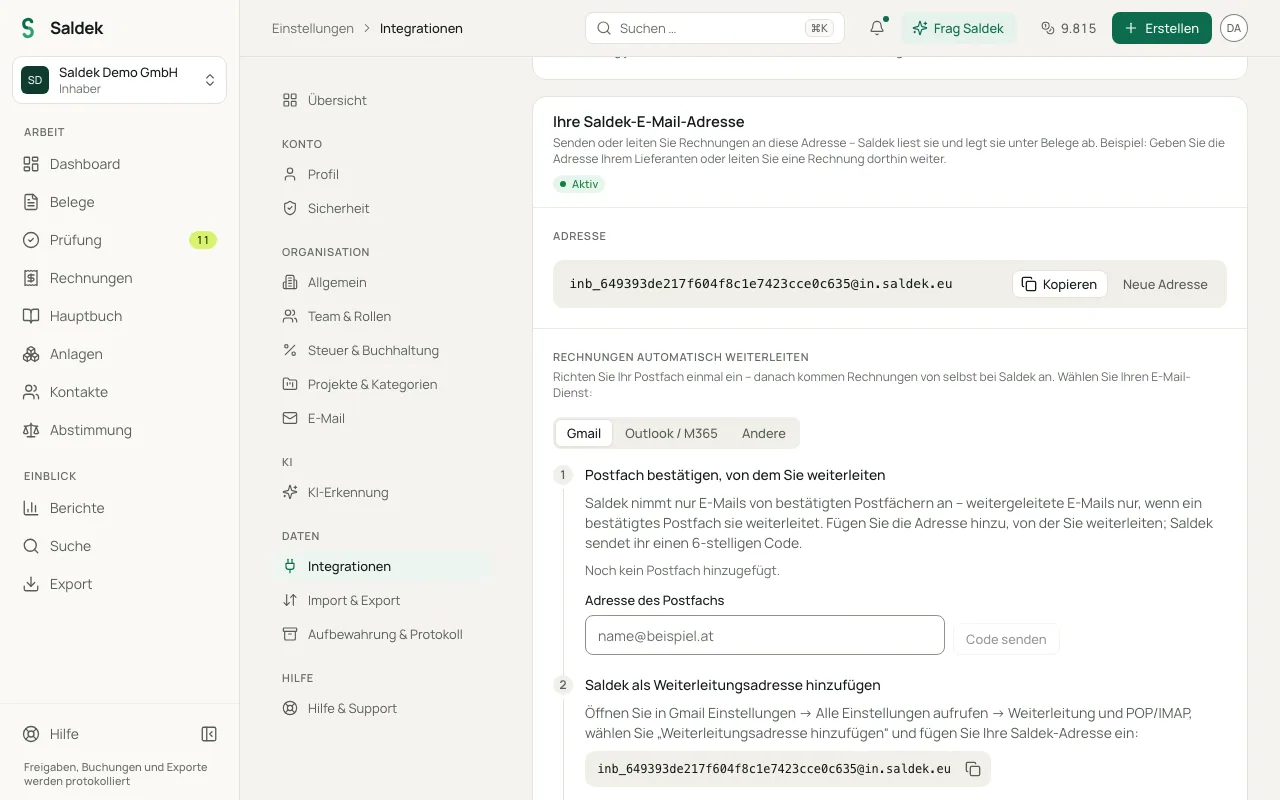
Automatische Weiterleitung einrichten
Wählen Sie unter „Rechnungen automatisch weiterleiten“ Ihren E-Mail-Dienst: Gmail, Outlook / M365 oder Andere. Folgen Sie dann den Schritten: Bestätigen Sie Ihr Postfach, fügen Sie Saldek als Weiterleitungsadresse hinzu, bestätigen Sie die Anfrage, richten Sie die Weiterleitung nur für Rechnungen ein und senden Sie eine Test-Rechnung. Diese erscheint unter „Letzte Nachrichten“ und in den Belegen. Wenn Sie die Eingangsadresse ändern, passen Sie auch die Weiterleitung an.
- Outlook.com, Hotmail und Live: Automatische Weiterleitungen aus diesen Postfächern nimmt Saldek nicht an. Leiten Sie Rechnungen von dort von Hand aus Ihrem bestätigten Postfach weiter.
- Microsoft 365: Microsoft 365 leitet unter der Domain Ihres Unternehmens weiter. Saldek nimmt das nur an, wenn ein Administrator die Domain unter „Firmendomain erlauben (Microsoft 365)“ erlaubt hat. Sperrt Ihre Organisation die automatische Weiterleitung an externe Adressen, bitten Sie Ihre IT, sie zu erlauben, oder leiten Sie von Hand weiter.
Den passenden Eingangsweg wählen
- E-Mail-Weiterleitung: Leiten Sie einzelne Belege von einem bestätigten Postfach weiter oder richten Sie in Ihrem E-Mail-Dienst eine Weiterleitungsregel ein; für Outlook.com, Hotmail, Live und Microsoft 365 gelten die Hinweise oben.
- Gmail und Outlook verbinden: Saldek durchsucht den von Ihnen gewählten Zeitraum nach Rechnungen und Belegen, und Sie entscheiden, was importiert wird.
- Browser-Upload: Laden Sie vorhandene Dateien vom Computer oder Fotos vom Smartphone hoch.
Häufige Fragen
Funktioniert die Weiterleitung auch ohne Tarif?
In der Testphase und ab dem Tarif Starter ja. Ohne Tarif ist Ihr Konto im Lesemodus: Saldek übernimmt dann keine weitergeleiteten Belege, bis Sie einen Tarif wählen.
Was passiert mit doppelten E-Mails?
Saldek erkennt doppelt eingehende E-Mails, überspringt sie und vermerkt sie im Protokoll.
Welche E-Mail-Anhänge verarbeitet Saldek?
Saldek übernimmt die Anhänge weitergeleiteter E-Mails als Belege. Erlaubt sind PDF, JPG, PNG und XML (zum Beispiel E-Rechnungen) mit bis zu 25 MB pro Datei. HEIC-Fotos und CSV-Dateien laden Sie im Browser hoch.
Zuletzt aktualisiert: